Posts Tagged ‘fotokurs’
Fotokurs Darktable – Del 1 – Första steget
Då har jag använt mig av Darktable tillräckligt länge för att kunna skriva ut en kort fotokurs om Darktable. Till skillnad från de övriga programvarorna jag tidigare skrivit om fungerar Darktable inte för dig som har Windows. För mig själv innebar det att jag fick gå över till Ubuntu (Linux). Om inte annat slipper jag en hel del virus och andra tråkigheter som Linuxplattformen är rätt skyddad mot.
Darktable är den råkonverterare som är mest lik Adobes Lightroom. Den har dessutom möjlighet till kartfunktion med GPS-koordinatorer och tjudring (tethering), alltså att kunna använda datorskärmen som sökare.
Första steget
Det första man behöver göra är att skaffa sig ett operativsystem med Linux, alternativt att köra Mac OSX. Om du använder dig av Windows kan du ändå testa på Darktable genom att ladda hem och bränna den här Live-skivan. Du kan du välja ifall du enbart vill testa att köra Ubuntu från skivan eller om du vill installera den helt och hållet. Installerar du den kommer ditt Windows raderas, så se till att du bara kör från skiva om du är ute efter att testa.
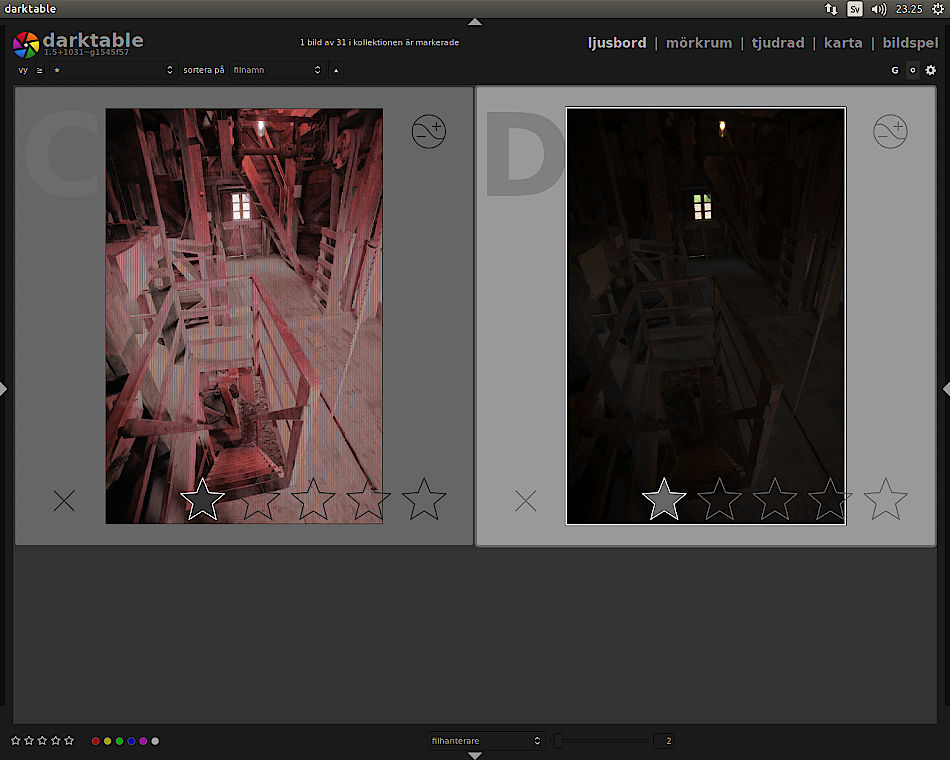
Det första man möts av när man startar Darktable är Ljusbordet. En bildkatalog helt enkelt.
Uppe i vänstra hörnet har man katalog för att välja bildmapp. Därefter visas alla bilder i mitten av fönstret. Inne i Ljusbordet kan man välja storlek på miniatyrerna, klassificera dem och exportera dem.
För att radera en bild hjälper det inte att trycka på delete då den funktionen endast klassar bilden som färdig att slängas. Man behöver istället välja radera uppe i högra hörnet. Vill man kan man välja en snabbtangent för detta ändamål. Då går man in på verktyg (det lilla kugghjulet under ordet Ljusbord), snabbtangenter, valda bilder och till slut dubbelklickar på radera fysiskt från disk. Tryck därefter ned t.ex. shift + delete, så har du fått ett snabbkommando för att radera bilder.
Framkalla en bild snabbt
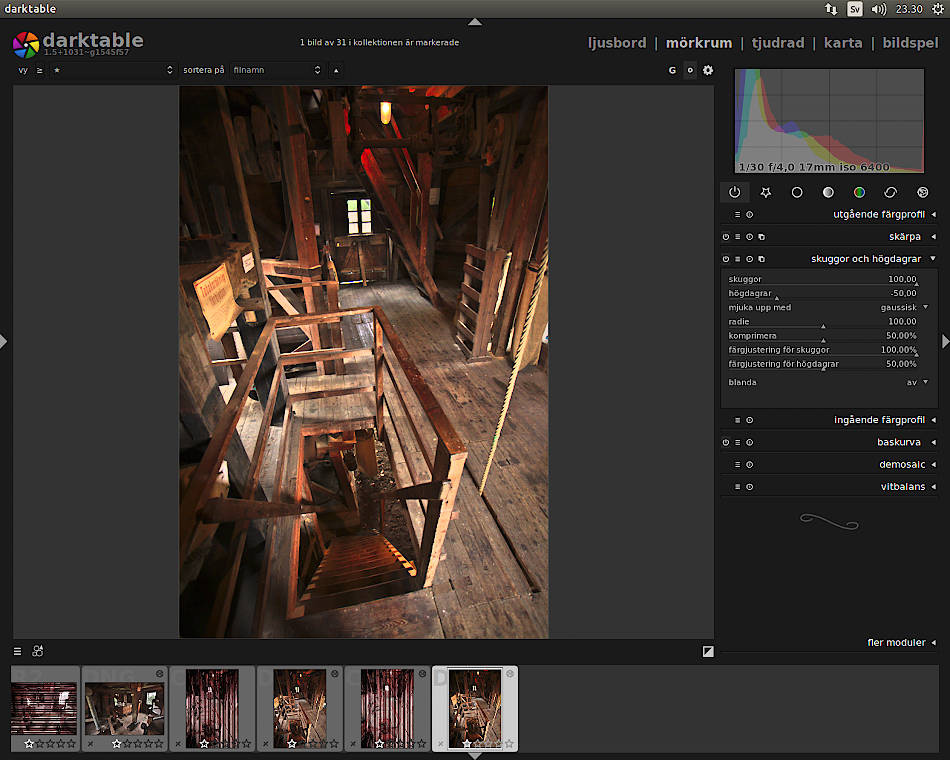
Dubbelklicka på den bild du vill framkalla och du kommer automatiskt in i Mörkrum.
De vanligaste verktygen jag har mest nytta av är skuggor och högdagrar, exponering och vitbalans. Även färgzoner under fliken moduler för färgförändringar ger ett önskvärt resultat. Om du funderar på hur du ändrar flera färger samtidigt och inte bara en färg använder du dig av scrollfunktionen på musen.
När du känner dig nöjd med din bild ska du se till att exportera den. Du går du tillbaks till Ljusbord och markerar de bilder du vill konvertera, se förra bilden om Ljusbord. Ute till höger har du en meny. Du väljer om du vill spara bilden som fil på disk och i vilken storlek du vill välja. Om det bara står 0 x 0 i storlek innebär det att bilden kommer exporteras i originalstorlek. Välj vilket format du vill ha bilden exporterat till och i vilken kvalité. Tryck därefter på exportera, eller håll ned knapparna Ctrl + E.
Lycka till och håll ögonen på fler fotokurser genom att prenumerera på Feeds eller genom att gilla på facebook.
Tycker du att inlägget var bra och lärorikt, länka då gärna till det. Är du intresserad av fler tips och tricks rekommenderar jag att du kikar in på min kategori Fototips eller kategorin Fotokurs.
Det här med att smygfilma sina grannar
I veckan togs det upp av SvD att en kvinna och hennes man smygfilmat grannen då denne gick omkring naken i sitt hem. Kvinnan anmälde grannen och krävde 9000 kr för att hon och hennes man fått tillfälle att smygfilma. Litet knasigt i min värld. I min värld är kvinnan en ren och skär fluktare och jag förstår inte skillnaden mot mannen i Malmö som 2004 filmade sin kvinnliga granne. Ja, mer än att det förstås var ombytta roller.
Tingsrätten friade förstås mannen som var naken i sitt hem. Varför mannen inte gjort en motanmälan mot kvinnan kan man förstås fundera på, men troligtvis är det för att det ännu inte finns någon lag som inbegriper det ännu. Lagen om kränkande fotografering är nämligen tänkt att sättas i verket först till sommaren 2013.
4 kap. 6 a § Den som olovligen med tekniskt hjälpmedel i hemlighet tar upp bild av någon som befinner sig inomhus i en bostad eller på en toalett, i ett omklädningsrum eller ett annat liknande utrymme, döms för kränkande fotografering till böter eller fängelse i högst två år. Till ansvar ska det inte dömas om gärningen med hänsyn till syftet och övriga omständigheter är försvarlig. Första stycket gäller inte den som med tekniskt hjälpmedel tar upp bild av någon som ett led i en myndighets verksamhet.
Fotokurs Nordvästskåne 20:e och 27:e april
Från att ha skrivit olika fototips och fotoguider här på Kameratrollet.se kommer det nu äntligen vara dags med en fotokurs utanför Internet.
- Var: Åstorp i Nordvästskåne. Från Helsingborg, ta tåget mot Hässleholm/Kristianstad.
- När: Tvådagarskurs 20 april 12-15 och 27:e april 12-15.
- Pris: 1200 kr inklusive moms. 50% rabatt vid första kursstarten, d.v.s. 600 kr inklusive moms för den första tvådagarskursen. Betalning sker mot faktura.
- Max antal deltagare: 5.
- Krav: Medtagen digital systemkamera. Vid färre deltagare än 3 finns kameror att låna.
Kursinnehåll:
Fotokursen är till för dig som vill lära dig mer om din kamera och dess handhavande. Har du precis gått över från kompaktkamera till systemkamera har du säkert märkt att du inte utnyttjar alla den potential som finns att tillgå med din nya kamera. Motverka suddiga och kontrastlösa bilder genom att ta kontroll över din kamera.
- Grunderna – Slutartid, bländare och ISO
- Ljusmätning
- Vitbalans
- Histogram
- Fokusering
- Tips för porträtt- och landskapsbilder
Och mycket mer. Vid tid över kommer vi även att gå igenom lagtexter som berör fotografen.
Fika och studiehäfte ingår i priset. Ta med kläder för utomhusbruk, då det kommer att ske en del fotografering utomhus.
Anmäl dig här eller ring för frågor 0738-340818
Fotokurs – Del 1 – Direkt efter kameraköpet
Med start idag drar jag igång mina korta videokurser där jag ger olika tips och tricks när det kommer till fotograferande och handhavande av kameran. Första fotokursen blir kamerahantarandet efter första köpet. Några saker att tänka på så att man inte förstör sin kamera eller förlorar sina bilder i kameran.
Test – Videokurs
Drog en kort videokurs igår. Det här är min första videobaserade fotokurs och jag hade enbart några minuter kvar av solljuset innan solen gick ned igår. Hur som helst, med start idag hade jag tänkt skapa en hel serie videokurser där man ska kunna ta åt sig av alla tips.
På väg till Sverige
Japan är över för denna gång och resan hem har redan börjat. Det är såklart ledsamt att lämna flickvännen bakom sig, men går allt som det ska träffas vi snart igen. Under tiden kan jag istället koncentrera mig på den kommande fotokursen i Nordvästskåne. För dig som vill lära dig mer om din kamera, håll utkik.
PDF-fotokursen nu uppdaterad med vitbalans
PDF-fotokursen går sakta men säkert framåt och har nyligen blivit uppdaterad med hur man använder vitbalans på sin kamera. Klicka på bilden nedan för att direkt ladda hem PDF-fotokursen.
Fotokurs – Canons autofokussystem
B&H bjöd för några år sedan in en representant från Canon som höll en fotokurs i hur autofokussystemet hos Canons kameror fungerar. Fotokursen är absolut värd att ägna 1½ timme åt att titta på. Den förklarar väldigt ingående varför man missar att sätta fokusen vid några tillfällen.
Snart dags för fotokurs
Det börjar närma sig hemresa tillbaks till Sverige och därmed även att hålla i en fotokurs. Fotokursen kommer bli en nybörjarkurs i handhavande av digital systemkamera för att kunna ställa rätt färgbalans, slutartid mm. Max deltagare i första omgången kommer att vara fem personer och hållas i två omgångar i slutet av april i Åstorp, utanför Helsingborg. Håll fortsatt koll på hemsidan här eller mejla för mer information.
Fotokurs DPP – Del 2 – Dubbelexponera
Detta är andra fotokursen för Canon Digital Photo Professional, DPP. För alla befintliga kurser om DPP, klicka här.
Att dubbelexponera, eller som Canon kallar det, multiexponera en bild kan associeras med analoga kamerorna. Man tar två exponeringar utan att mata fram filmen. På så vis får man två bilder på samma filmyta. Fenomenet är relativt nytt bland de digitala systemkamerorna. Detta då man kan återskapa samma effekt genom att lägga ihop två bilder i GIMP eller Photoshop och därefter välja läge skärm/screen på det övre lagret. I Canons senaste kameror finns dock funktionen inbyggd.
Skulle du nu inte ha en ny systemare men ändå vara Canonägare kan du använda dig av råframkallaren DPP för att lägga ihop dina bilder.
Markera en bild. Välj därefter Tools>Start Compositing tool.
Uppe till höger väljer du vilken bild du vill sammanfoga med. Vill du lägga till fler bilder trycker du på Continue, annars Save As och sparar bilden någonstans.
Tycker du att inlägget var bra och lärorikt, länka då gärna till det. Är du intresserad av fler tips och tricks rekommenderar jag att du kikar in på min kategori Fototips.Vill du veta mer om fotokurser finns sidan Fotokurs uppe i högra menyfältet.
Veckans fotouppgift – Del 2
Veckans fotouppgift är minifotokurs och ett sätt att lära sig bekantskapen med sin kamera. Bloggar du är detta ett utmärkt sätt att kopiera fotoövningarna och svara på dem med bilder i just ditt blogginlägg.

Andra uppgiften i denna minifotokurs handlar om bländare. Fotouppgifterna är följande tre:
1. Använd stor bländare (litet bländarvärde) och liten bländare ( stort bländarvärde). Hur blir skillnaden i slutartid?
2. På vilken bländare får du bäst skärpa?
3. Testa ta ett porträttfoto och skifta mellan stor bländare och liten bländare. När tycker du bilden ser mest tilltalande ut?
När du är klar med uppgifterna kan du läsa mer om ämnet bländare i PDF-fotokursen här på Kameratrollet.se.
Fotokurs Gimp – Del 3 – Importera 16-bit tiff till GIMP
Detta är del tre i fotokursen om GIMP. Vill du läsa alla fotokurser i serien Fotokurs GIMP klickar du på länken. Från och med GIMP 2.9 kan man importera 16-bitar tiff i GIMP, men GIMP 2.9 är än så länge en betaversion. Den stabila version som finns ute nu när detta inlägg skrivs är 2.8.4. Den versionen kan dock enbart hantera 8-bitar tiff. Försöker du importera en 16-bitar tiff kommer du få ett meddelande som kan vara störande nog och som man kan vilja bli av med. Dagens fototips blir alltså att slippa se felmeddelanderutan vid varje bildimportering.
1. Gå in på Fönster>Dockningsbara dialoger>Felkonsoll.
Den här rutan gömmer du nu bakom någon av de andra befintliga dockningsbara verktygsfälten, exempelvis bakom lager – penslar. Se nu till att spara fönsterpositionerna så att dockningsfälten är kvar på sina platser nästa gång du öppnar GIMP. Sökvägen är Redigera>Inställningar>Fönsterhantering.
Testa nu importera en 16-bitar tiff och se om du får samma felmeddelande eller om felmeddelandet kommer hålla sig till den gömda rutan.
Fotokurs uppdaterad – Histogram
Den befintliga fotokursen i PDF-format är nu uppdaterad med ett kapitel om histogram och hur du ska tolka det. För alla som inte har en ljusmätare liggandes är histogrammet kanon för att kunna avgöra hur välexponerad ens exponering är.
Veckans fotouppgift – del 1
Veckans fotouppgift är minifotokurs och ett sätt att lära sig bekantskapen med sin kamera. Bloggar du är detta ett utmärkt sätt att kopiera fotoövningarna och svara på dem med bilder i just ditt blogginlägg.
Första uppgiften i denna minifotokurs handlar om slutartid. Fotouppgifterna är följande tre:
1. Vilken är den längsta tid du handhållet kan fotografera med din kamera utan att du ser någon skakningsoskärpa? Har du flera objektiv testar du om du märker någon skillnad beroende på teleobjektiv eller vidvinkelobjektiv.
2. Använd kort slutartid och frys rörelsen hos ett rörligt föremål.
3. Använd lång slutartid och fotografera något som rör sig utan att du får skakningsoskärpa i bilden.
När du är klar med uppgifterna kan du läsa mer om ämnet slutartid i PDF-fotokursen här på Kameratrollet.se.
PDF-fotokursen uppdaterad med ljusmätning
Den befintliga PDF-fotokursen har nu uppdaterats med hur kamerans ljusmätare agerar och varför. Kamerans ljusmätare är A och O. På en digitalkamera får man feedback direkt, men när jag fotograferade med min gamla Canon 7 skulle jag ha en bra portion tur för att kunna tolka kamerans ljusmätare rätt. Kanske skulle jag införskaffat en extern ljusmätare då kamerans inbyggda rörde sig värre än en geigermätare vid Tjernobyl. Å andra sidan införskaffade jag kameran mest p.g.a. coolhetsfaktorn som fördubblades med kameran kring halsen.
Ladda ned den PDF-baserade fotokursen.
Fotokurs Photivo – del 2 – Fixa landskapsbilden
Detta är andra delen i fotokursen om Photivo. För att läsa övriga befintliga guider, klicka vidare till Fotokurs.
Starta lämplig bild i Photivo. Förmodligen kommer din bild vara både färg- och kontrastlös.
Detta ändrar man genom att dra i Labbkurvan så som nedan för att öka kontrasten. Via Saturation curve och Color Intensity bättrar man på färgmättnaden.
Bilden ovan har en färglös del uppe i högra hörnet. Detta förbättras genom att lägga till en Gradual overlay som bara täcker himlen. Det är en funktion som ska motsvara ett halvtonat gråfilter. Färgen sätts så lik himlen som möjligt eller som svart.
Local Contrast tillsätts för att öka krispigheten i bilden och Saturation curve justeras än en gång så att färgmättnaden för de varmare färgerna stärks.
Tycker du att inlägget var bra och lärorikt, länka då gärna till det. Är du intresserad av fler tips och tricks rekommenderar jag att du kikar in på min kategori Fototips.
Mvh Peter Wemmert
Håll en fotokurs
Förstår du handhavandet av din kamera utan och innan? Är du den som alltid får hjälpa din vänner välja kamera? Då kan det vara dags att pröva på att hålla en fotokurs. Speciellt om du redan har ett företag inriktat mot foto.
Håller du en fotokurs kommer du få betalt för något du tycker är kul. Samtidigt utvecklas man mer som fotograf i och med att man tvingas läsa på extra noggrant.
Första stegen
Se till att du finner någon vän som behöver hjälp med sin kamera. Helst en nybörjare. På så vis kommer du få ungefär likartade frågor ställda till dig angående hur en kamera fungerar. Om du inte redan har en hemsida, se till att starta upp en och sätt upp en blogg där du kan skriva tips och trix för fotografer. För att folk ska hitta till din sida gäller det att du sprider din länk så mycket du kan, men på ett relevant sätt. Skriv artiklar i artikelkataloger, lämna kommentarer hos bloggar och lämna länkar på forum.
En artikelkatalog nischad för fotografer och modeller är Stilbild.nu. När det kommer till bloggar får du se till att inte skriva oneliners utan något som faktiskt är intressant. Det tjänar du på. Har du skrivit ett inlägg om lagtexter inom fotografin kan du alltid länka till det inlägget när folk på forum frågar vilken lagstiftning som gäller.
När du väl kommit så långt kan du lägga in att du håller fotokurs. Vilket pris du ska eller kan ta är alltid en svår fråga. Bäst enligt mitt tycke är att dra iväg några erbjudande, t.ex. gå två och betala för en.
Fotokursen
För en nybörjare är det så gott som ett måste att få lära sig vad slutartid, ISO och bländare är. Att börja prata om diffraktion och kromatisk aberration är överkurs och försvårar enbart i början med risk att helt förlora kursdeltagaren. Se istället till att personen i fråga får praktisera mycket för att se vad som händer när man förändrar slutartid, ISO och bländare. Påvisa olika exempel på när det är bra att använda vad.
Att använda sig av histogram är ett utmärkt exempel på att få feedback på hur korrekt ens exponering är. Visa att man enkelt kan ändra hur histogrammet kommer se ut i nästa bild bara genom att exponeringskompensera.
Dela upp fotokursen
Kör fotokursen under två eller tre dagar. Gärna med några dagars mellanrum. På så vis kommer kursdeltagaren få tid att smälta in vad som sagt och även en chans att själv prova på och experimentera med inställningarna. Kör en kort repetition när ni möts igen och se till att deltagaren får experimentera för sig själv. Bara var redo att ha ge personen i fråga övningar.
När första kursen är över får du se till att fånga upp deltagaren genom att erbjuda fler fotokurser framöver. En fortsättningskurs en månad framåt är inte fel. Därefter kan man köra på kurser inom modellfoto, bildbehandling och landskapsfoto. Har du sedan tidigare knutit kontakter med en modell kan du alltid fråga denna ifall ett samarbete är okej.
Några tips
- Tänk på att väderleken lätt kan ändras, så ska du hålla en utomhuskurs får du ta detta i beräkning.
- Undersök vilken nivå kursdeltagaren kan vara i. Ibland kan de som söker sig till en fotokurs vilja lära sig bildkonst och inte kamerahandhavande, och vice versa.
- Ha pauser där fika erbjuds. Se även till att du får din paus. Medan deltagaren är sysselsatt med en viss övningsuppgift kan du lägga tid på att förbereda dig inför nästa moment.
- Ha gärna något papper du kan dela med dig av. T.ex. finns det här en delvis färdig fotokurs i pdf-format att utgå från.
- Ta dig an en lagom mängd deltagare de första gångerna.
- Se till att kursdeltagarna redan innan de kommer till kursen vet var knapparna för vitbalans, ISO, slutartid, bländare och exponeringskompensation står att finna. På så vis förlorar du ingen tid på att behöva leta igenom en kamera som du inte är familjär med.
Givetvis är upplägget ovan enbart ett exempel. Du måste själv skräddarsy din egna fotokurs så att den passar ditt och dina deltagare behov. Men upplägget ovan ger dig en fingervisning om vad du kan behöva tänka på. Lycka till.
Fotokurs Photivo – Del 1 – Första steget
Photivo är råframkallaren som gör det den ska, men inte mer. Men det den gör, d.v.s. att framkalla råfiler, är den riktigt bra på. Du kan inte sortera bilder med detta program, men du har 100% kontroll över den enskilda råfilen. Vill du ha en bildbläddrare finns istället Digikam.
Photivos styrka är mängden reglage som man kan begränsa genom att lägga till dem som favoriter. Man kan brusreducera enskilda färgkanaler, komprimera det dynamiska omfånget på ett bra sätt och snabbt få fram ett bra resultat bara genom att ändra några få reglage.
Första steget
Börja med att ladda ned Photivo från dess hemsida. Installera. Därefter startar du programmet och tittar igenom dina bilder via File manager som du finner nere i högra hörnet.
Genom att markera bilder kommer du få se en förhandsgranskning i högra fältet. Dubbelklicka för att öppna upp bilden.
Till vänster syns en mängd flikar och varje flik innehåller en mängd olika reglage. Hittar man ett reglage man gillar högerklickar man och lägger till som favorit. På så vis kommer man lättare kunna sålla.
Nedan beskrivs ett arbetsflöde med några få reglage.
Under fliken RGB, leta rätt på reglaget exposure och se till att din bild får den ljusstyrka du vill ha. Titta på histogrammet och dra i reglaget tills du är nöjd. Genom att klicka på C på tangentbordet kan får du reda på hög- och lågdagervarning.
Då Photivos standardprofil är blek får man själv öka färgmättnaden. Du kan göra det vid RGB-fliken med Color intensity eller Color enhancement. Det går även att ändra mättnaden vid fliken Lab/Color/Contrast under Saturation adjustment eller Color boost. Det underlättar som sagt ifall man lägger till någon av dessa som favorit.
Både under fliken RGB och Lab Eyecandy finner man en tonkurva att ändra med. I första fallet en RGB-kurva och i andra fallet en Labkurva. Välj själv vilken du föredrar och lägg till den som favorit.
För att återskapa litet av den struktur som tidigare fanns vid molnen går man in på Low/mid/highlight recovery. Verktyget finns både under som RGB- eller Labfliken.
Därefter är det dags att exportera bilden, men skärp upp den först via t.ex. Inverse Diffusion Sharpen som du finner under fliken Lab/Sharpen/Noise. Sudda ut värdet 0 och ersätt det med t.ex. 1 eller 2.
Under flik Output finner du de parametrar du behöver när du exporterar en bild. Om du vill ha den i TIFF eller JPG och hur du vill ha komprimeringen till.
Gå därefter längst ned på sidan, högerklicka på rutan på bilden nedan och välj Save full size. Vill du exportera till GIMP högerklickar du istället på nästa ruta som är till höger, och väljer Export full size.
Tycker du att inlägget var bra och lärorikt, länka då gärna till det. Är du intresserad av fler tips och tricks rekommenderar jag att du kikar in på min kategori Fototips.
Mvh Peter Wemmert
Uppdaterad fotokurs
Fem nya sidor har den befintliga fotokursen utökats med. Denna gång rör det sig om samspelet mellan ISO, slutartid och bländare. Hur de påverkar varandra och vad resultatet blir genom att öka eller sänka deras parametrar.
Det har varit mycket japanskastudier vilket gjort att jag kommit efter i skrivandet, men nu till jul är det trots allt ett litet juluppehåll. Målet är att ha klart PDF-fotokursen innan jag återvänder till Skåne nästa år. Under tiden går det bra att kika in på sidan Fotokurs och ta del av alla de tips som finns.
Fototips – Luminance HDR
Nu har jag testat Luminance HDR tillräckligt för att kunna visa mitt arbetsflöde. För dig som inte vet vad Luminance HDR är för nåt kan du kika på länken här.
Börja med att starta Luminance HDR.
Dra dina exponeringar in i Luminance HDR och välj New.
Klicka på Next.
Och även här på Next. Har du inte skakat mellan bildtagningarna behöver du inte bekymra dig över dessa inställningar.
Och här klickar du på Finish.
Till höger finns det olika förval man kan välja. Dessa är inga jag tycker ser bra ut alls. Istället väljer jag direkt Mantiuk ´06 under Operator. Jag väljer även högsta upplösning under Result size. Därefter trycker jag på Tonemap. När du väl fått fram ett någorlunda bra resultat kan du rätta till ljusheten i bilden via Adjust Levels.
Tryck Ok och spara därefter bilden som en .Tiff. Öppna den i valfritt bildbehandlingsprogram. I mitt fall öppnar jag den via GIMP.
Via Kurvor och Nivåer ändrar jag bildens ljushet.
Eftersom Luminance HDR inte ger en speciellt bra färgmättnad lägger jag även på det. I bilden ovan förstärker jag även den röda färgmättnaden.
Skala ned bilden till lämplig upplösning.
Och skärp därefter upp bilden en aning. Exportera därefter bilden till JPG. För mer informationom hur du sparar i GIMP hittar du här.
Gillar du fototipset, kika då in på fler Fototips här. Och är du intresserad av olika fotokurser ska du så klart kika under kategorin Fotokurs.
Fotokurs GIMP – Del 2 – Svartvita bilder
Detta är del två i fotokursen om GIMP. Dagens kurs blir att konvertera en färgbild till svartvit via pluginet G´MIC. Vill du läsa alla fotokurser i serien Fotokurs GIMP klickar du på länken.
Det finns flera sätt att få till en svartvit bild. Man kan antingen dra ned färgmättnaden helt och därefter öka kontrasten eller så kan man använda kanalblandaren. Man kan även köra med G´MIC som jag tycker ger ett bättre tryck i bilden. Förutsättningen är att du har det installerat.
Ladda in en valfri bild i GIMP. Välj därefter Filter>G´MIC. Jag brukar enbart öka kontrasten. I fallet nedan från 1 till 1,72 vilket ger ett bra resultat på denna bild. Om man så önskar går det att lägga till brus för att få associationer till ett gammalt fotografi.
Tycker du att inlägget var bra och lärorikt, länka då gärna till det. Är du intresserad av fler tips och tricks rekommenderar jag att du kikar in på min kategori Fototips.
Mvh Peter Wemmert
Fotokurs GIMP – Del 1 – Första steget
Från och med idag drar jag igång fotokursen GIMP som tillsammans med de övriga fotokurserna kompletterar varandra. Fotokurs GIMP är för dig som vill lära dig allt om GIMP, den öppna källkodens bildbehandlingsprogram. Kursen är uppdelad i flera delar för att skapa en enklare överblick. Alla publicerade delar finner du under söktaggen Fotokurs GIMP. Är det något speciellt du undrar över i kursen går det bra att ställa en fråga i kommentarsfältet.
Första steget
Ladda ned GIMP via Gimp.org eller Partha.com. Partha har oftast de absolut senaste versionerna, men en hel del buggar kan förekomma. Ladda ned och installera. Något annat som är ett måste till GIMP är G´MIC, ett plugin med mängder av filterinställningar. Ladda ned, packa upp och läs Readme-filen. På Windows kopierar man bara in filen gmic_gimp.exe till GIMPs pluginmapp, i mitt fall: C:\Program Files\Gimp-2.8.2\lib\gimp\2.0\plug-ins
Starta därefter GIMP. Ladda in en bild genom att dra en bild in i programmet. Du kan nu via Filter > G´MIC välja mängder med filterinställningar. Något som finns i Photoshop med.
Om du istället vill ändra litet i GIMP direkt är det reglage jag mest använder Kurvor. Du finner det under Färger > Kurvor. Dra en lätt S-formad kurva och se om det blir bra. Tryck därefter OK.
Storleksförändra en bild genom att välja Bild > Skala bild.
Spara en bild antingen genom att använda GIMPs egna format xcf, som kan liknas vid Photoshops psd, eller genom att exportera filen till ett känt bildfilformat så som TIFF eller jpeg. Fördelen med xcf är att även lager sparas. Detta är alltså filformatet du ska spara i om du ägnar dagar till att bildbehandla samma bild.
Du finner xfs-formatet genom Arkiv > Spara som. Välj plats och spara.
Vill du istället exportera till ett annat filformat väljer du Arkiv > Exportera. Välj plats och välj nedan vilket filformat du vill ha. Ska du publicera för webben är jpg att föredra.
Manualen till GIMP finns på engelska här och på svengelska här.
Tycker du att inlägget var bra och lärorikt, länka då gärna till det. Är du intresserad av fler tips och tricks rekommenderar jag att du kikar in på min kategori Fototips.
Mvh Peter Wemmert
Fotokurs DPP – Del 1 – Första steget
Från och med idag startar fotokursen DPP. En online fotokurs för dig som vill lära dig allt om råframkallaren Canon Digital Photo Professional. Kursen är uppdelad i flera delar för att skapa en enklare överblick.
Alla publicerade delar finner du under söktaggen Fotokurs DPP. Är det något speciellt du undrar över i kursen går det bra att ställa en fråga i kommentarsfältet.
Första steget
Canon Digital Photo Professional, DPP, finner du på den installations-CD du fick med när du köpte din kamera från Canon. Det är enbart Canons råfiler som stöds i DPP, även om man kan behandla övriga kameratillverkares JPG- och TIFF-filer i programmet. Skulle du ha slarvat bort din CD eller inte fått med en CD behöver du modifiera litet i ditt register för att sedan ladda ned uppdateringen för DPP. Efter att du installerat och uppdaterat startar du programmet.
DPP är något av de enklaste programmen när det kommer till att framkalla råfiler. Det är även den råframkallare som får bilden du ser i kameran att vara mest lik den bild du ser i framkallaren, men så är det också Canons egna programvara.
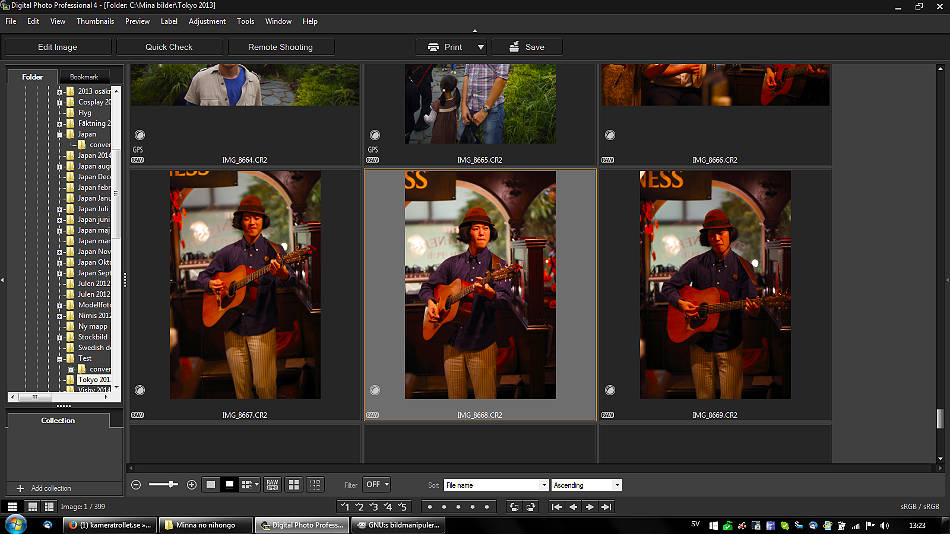
Det första man ser när man startar det är bildkatalogen där man kan välja vilken mapp man ska använda sig av. Genom att välja en mapp i vänstra fältet öppnas den upp och bilderna visas i mittenfältet. Klicka på en bild och därefter Edit image window.
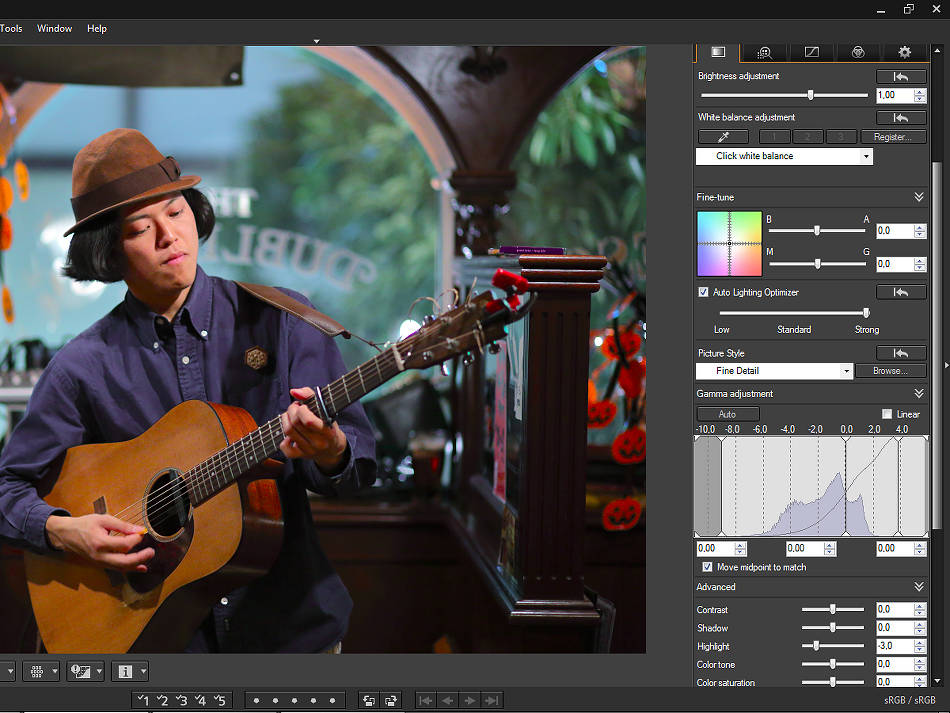
Här får du nu upp det fönster där du kan ändra din bild. Uppe till höger har du så fyra flikar:
- RAW – Kontroll av exponering och färger.
- RGB – Kurvor samt hantering utav JPG och TIFF.
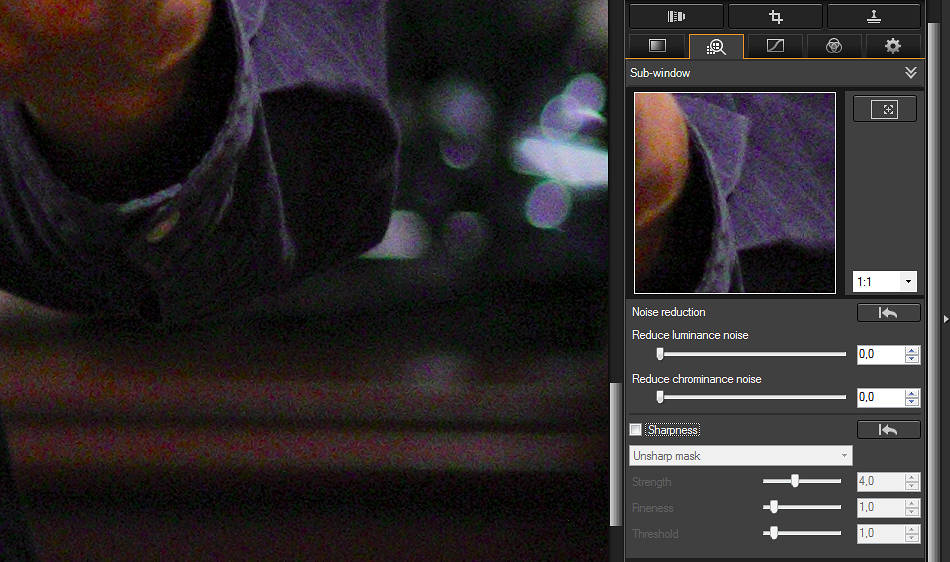
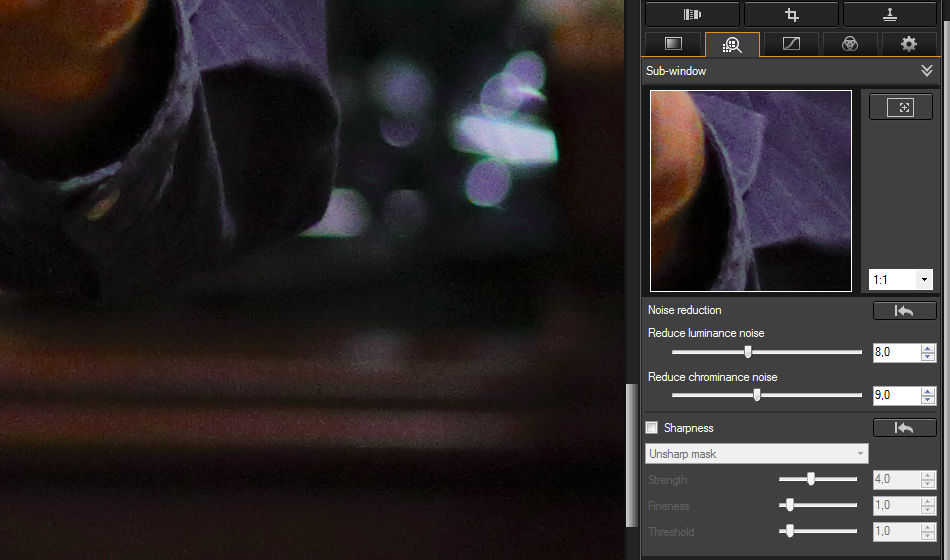
- NR/ALO – Bruscreducering.
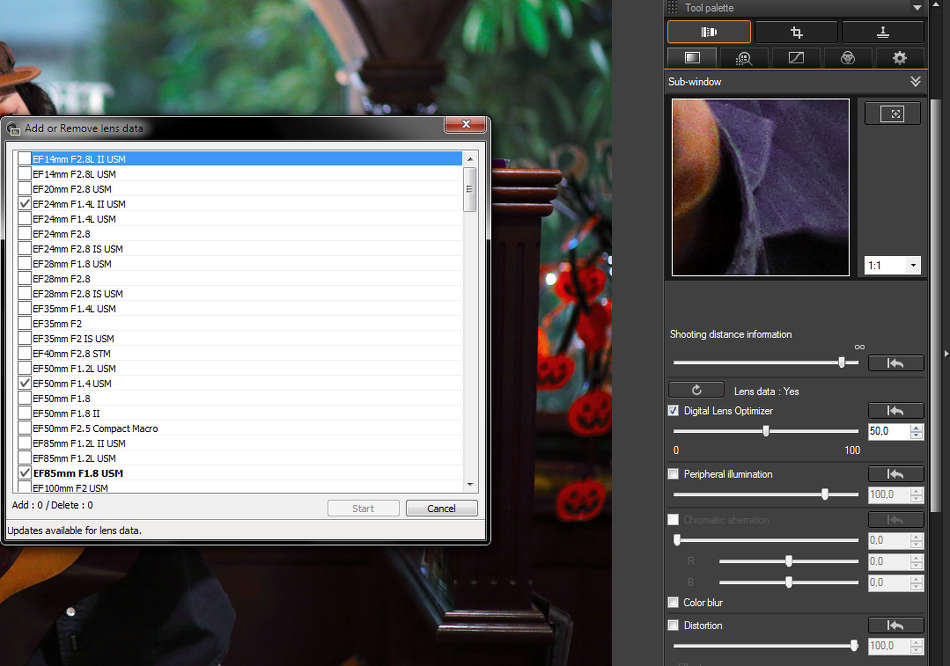
- Lens – Objektivkorrigering.
Framkalla en bild
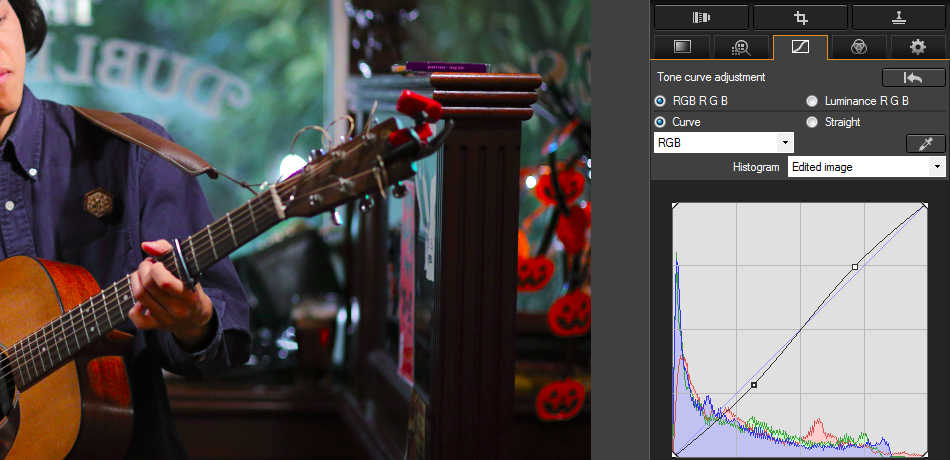
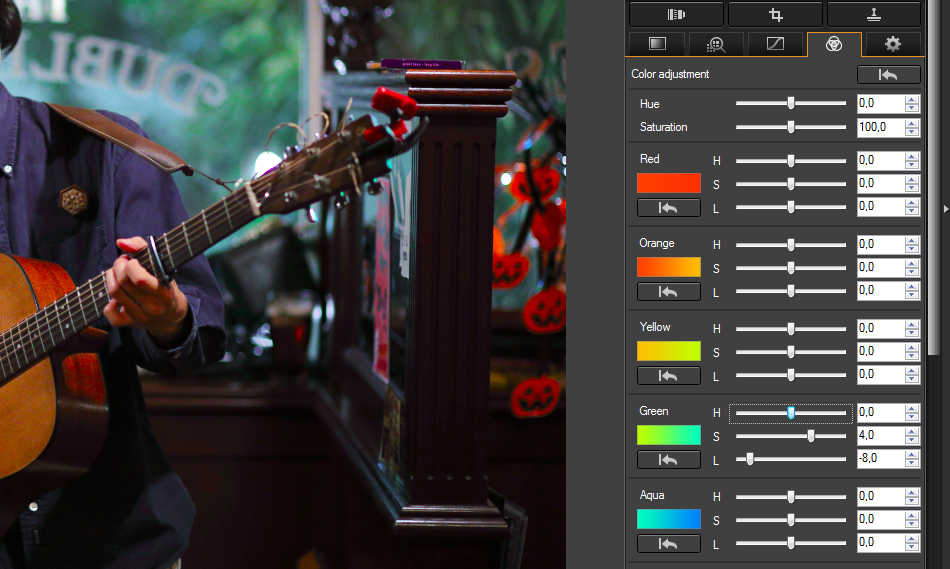
Under fliken RAW går det att välja fem förprogrammerade profiler, Picture style. Då jag vill ha litet mer färgmättnad i min bild väljer jag så profilen Landscape. Man kan även hämta några på Canons sida eller bara googla efter dem.
Jag ökar reglaget Contrast något samtidigt som jag sänker Shadow något.
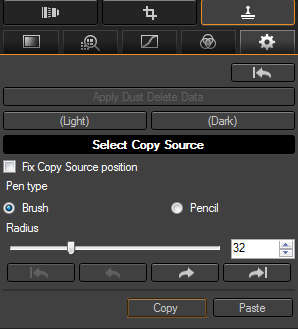
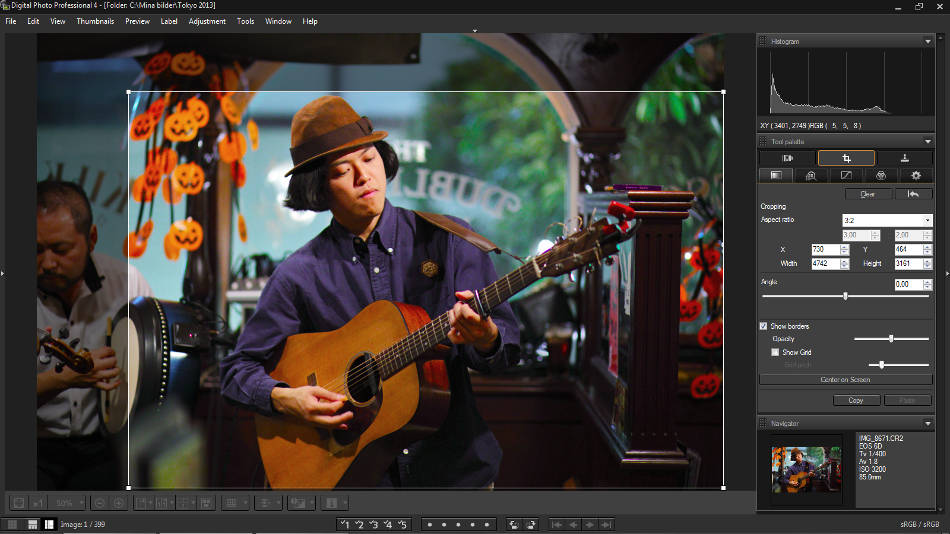
På grund av att ett halvtonat gråfilter använts och för att adaptern syns är hörnen något mörka. Detta rättas enklast till genom att beskära bilden. På Windows kan man då trycka ALT+C eller Tools>Start trimming.
Då jag vill publicera bilden på webben behöver jag optimera inställningarna först för just den biten. det jag börjar med är att sänka skärpereglaget helt till 0. Detta då jag vill uppskärpa bilden efter att jag storleksförändrat den.
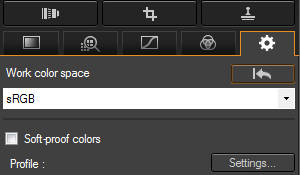
Jag rekommenderar även dig att välja sRGB som färgprofil. Något som fortfarande behövs då en del webbläsare inte stöder större färgrymder. Något du gör genom att klicka på Adjustment>Work color space>sRGB.
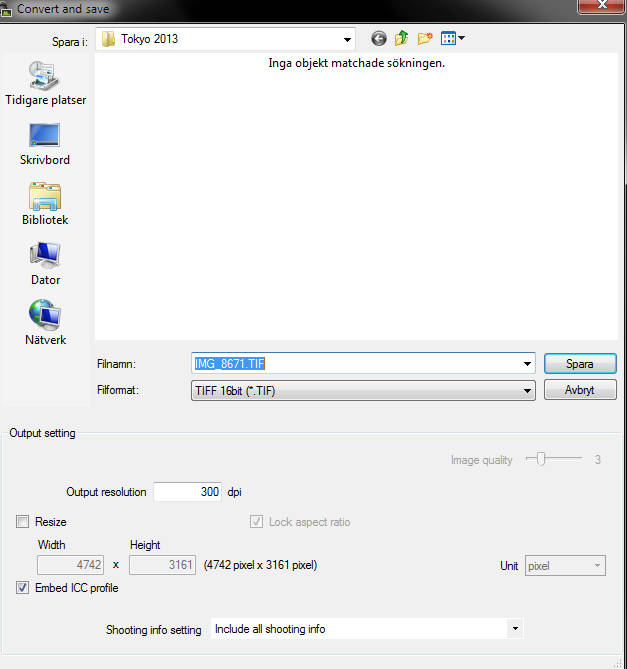
Spara nu bilden, Ctrl+D eller File>Convert and save. Välj bildstorlek. I mitt fall väljer jag 950 pixlars bredd. Jag väljer även TIFF då jag ännu vill behålla så mycket kvalité som möjligt inför uppskärpningen.
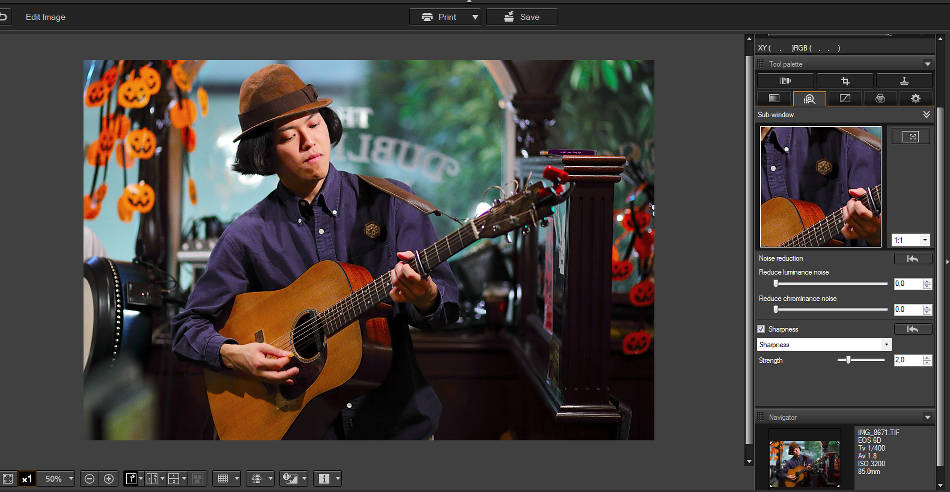
Öppna upp din TIFF-bild, välj fliken RGB och dra i skärpereglaget tills du blir nöjd.
Gör därefter om processen med att spara, men välj JPG istället. Jag brukar välja en 7:a när det kommer till bildkvalité för webb.
Tycker du att inlägget var bra och lärorikt, länka då gärna till det. Är du intresserad av fler tips och tricks rekommenderar jag att du kikar in på min kategori Fototips.
Mvh Peter Wemmert
Fotokurs RawTherapee – Del 6 – Färg- och objektivprofiler
Detta är del sex i fotokursen om RawTherapee. Dagens kurs blir hur man använder färgprofiler och objektivprofiler från Adobe. Det går även att hämta färgprofiler från Capture One. Vill du läsa alla fotokurser i serien Fotokurs RawTherapee klickar du på länken.
Adobes profiler finner man i dess DNG-konverterare. Genom att ladda ned och installera kommer man åt profilerna som i Windows kommer lägga sig i \user\all\Adobe\CameraRaw.
När det gäller färgprofiler lägger man in dessa hos Windows på C:\Program Files\RawTherapeeV40\dcpprofiles. Därefter laddar man in önskad via menyn nedan:
Nedan finns fyra olika färgprofiler, varav tre är från Adobe. Kopplar man in Use DCP´s tone curve får man en mycket större förändring då även kontrast och ljushet förändras.
Det går även att nyttja råframkallaren Capture Ones färgprofiler. Genom att ladda ned och installera programmet kan man finna profilerna i Windows under C:\Program Files\Phase One\Capture One 6\Color Profiles.
Objektivprofilerna kan man skapa en ny mapp under C:\Program Files\RawTherapeeV40 och lägga in de objektivprofiler man behöver.
Det spelar ingen roll ifall du inte hittar just din kameramodell bland objektivprofilerna. Så länge du hittar en kameramodell som har samma sensorstorlek, objektiv och kameramärke fungerar profilen på din kamera.
Bilden nedan är en GIF-fil, vilket är svaret på varför färgerna ser ut som de gör. Däremot får du en uppfattning om hur korrigeringen fungerar.