Batterier finns överallt. I kamerautrustning finner man batterier i bland annat ljusmätare, kamera, batterigrepp, blixtar, GPS-mottagare, fjärrutlösare med timer. Utöver det kanske man har en powerbank med sig och en surfplatta eller dator.
Batterier innebär en risk för brand och Federal Aviation Administration har en lista med tillbud och olyckor som involverat litiumjonbatterier.
Vad som gäller
Regelverket för vad man som passagerare får ta med sig förändras från år till år, så bara för att någonting var tillåtet under förra året innebär det inte att det behöver vara det nästa år. NiMh och torrcellsbatterier omnämndes först år 2021.
Då kameratrollet.se är en fotosida har jag undvikit att ta upp batterier som inte berör fotografer, exempelvis batterier i medicinsk utrustning, rullstolar, e-cigaretter eller batterier som är inbyggda i resväskor.
För att underlätta har jag delat in batterierna i fyra kategorier:
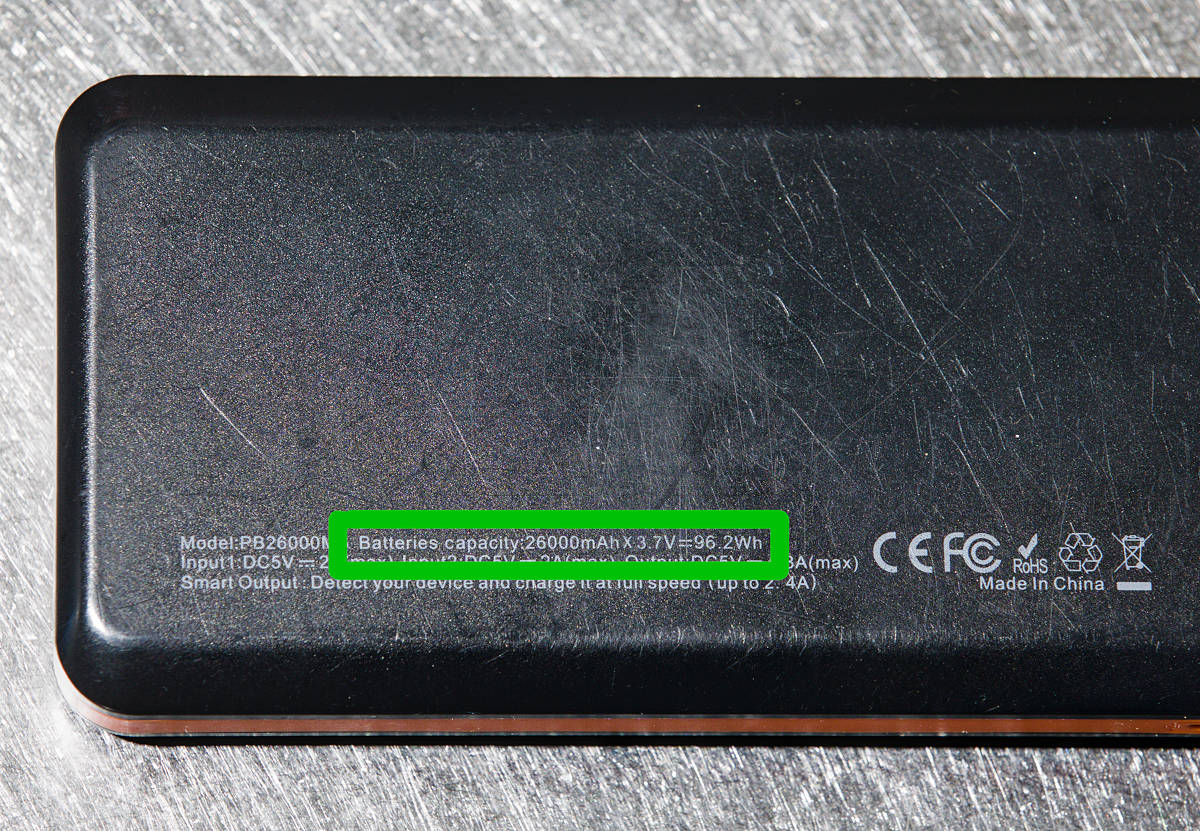
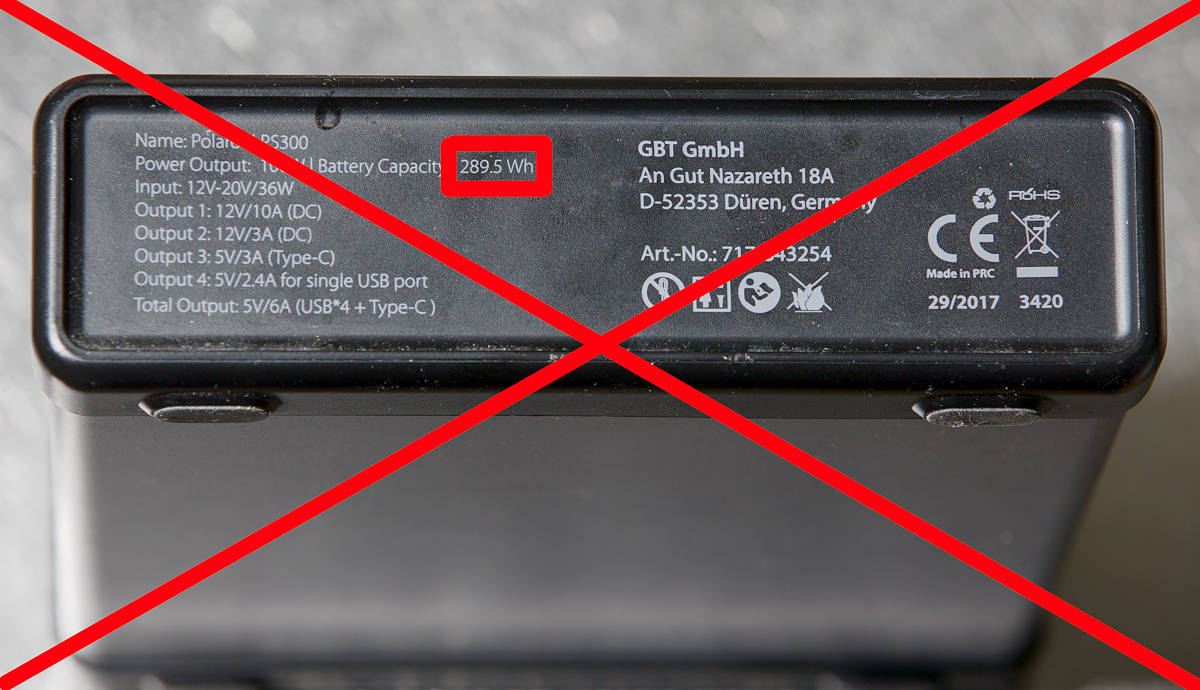
På denna powerbank står hur man räknar ut wattimmarna
Batterier i utrustning som inte överstiger 100 Wh
Exempelvis datorer, kameror och mobiltelefoner. Får tas med både i incheckat och i handbagage. I incheckat ska utrustningen vara avstängd.
Gäller litiumjon- och litiummetallbatterier. För litiummetallbatterier max 2 g litium.
Max 15 enheter per passagerare, men flygbolaget får godkänna fler.
Batterier i utrustning mellan 100-160 Wh
Exempelvis större portabla blixtar eller större videokameror. Gäller litiumjonbatterier.
Kräver tillstånd från flygbolaget och får då tas med både i incheckat och i handbagage.
Lösa batterier som inte överstiger 100 Wh
Här räknas utöver litiumjon- och litiummetallbatterier (max 2 g litium) även andra batterityper in såsom läckagesäkra vätskebatterier (12 V 100 Wh och max 2 st), NiMh och torrcellsbatterier. En powerbank räknas som ett löst batteri.
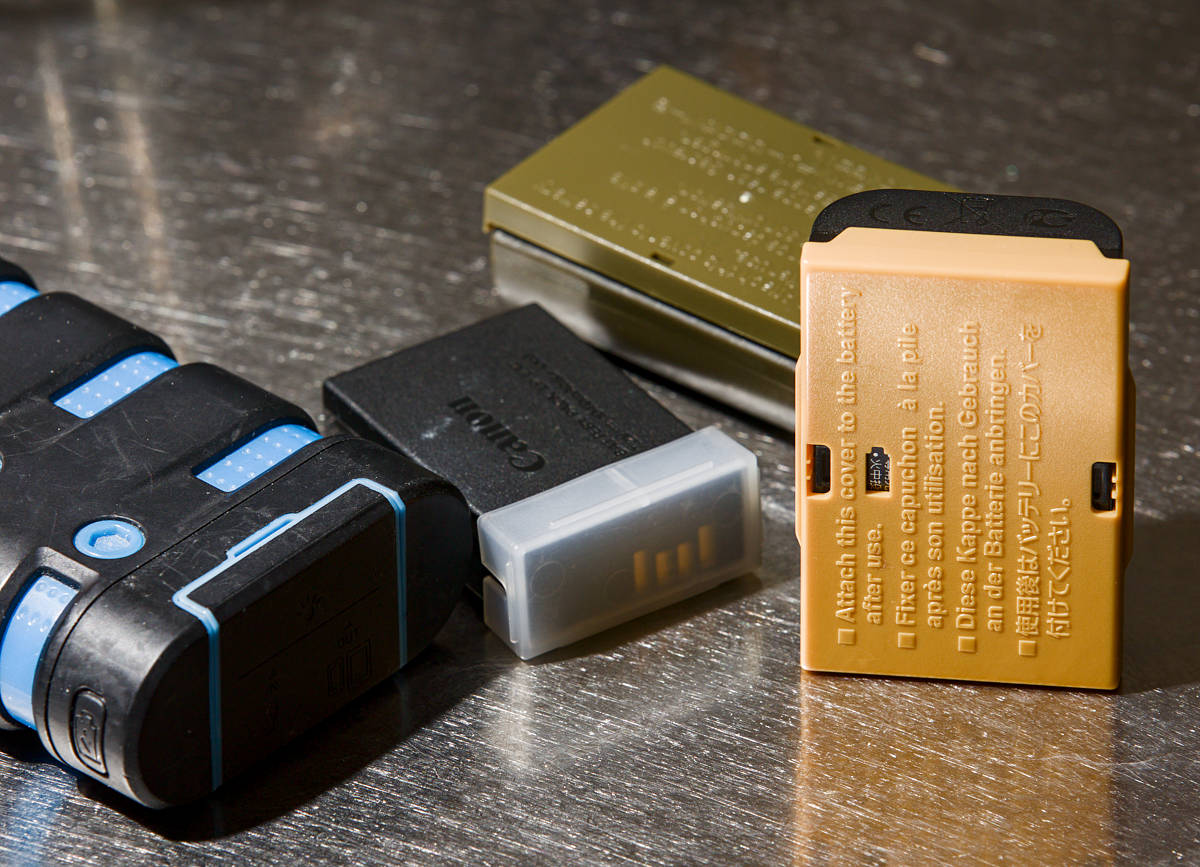
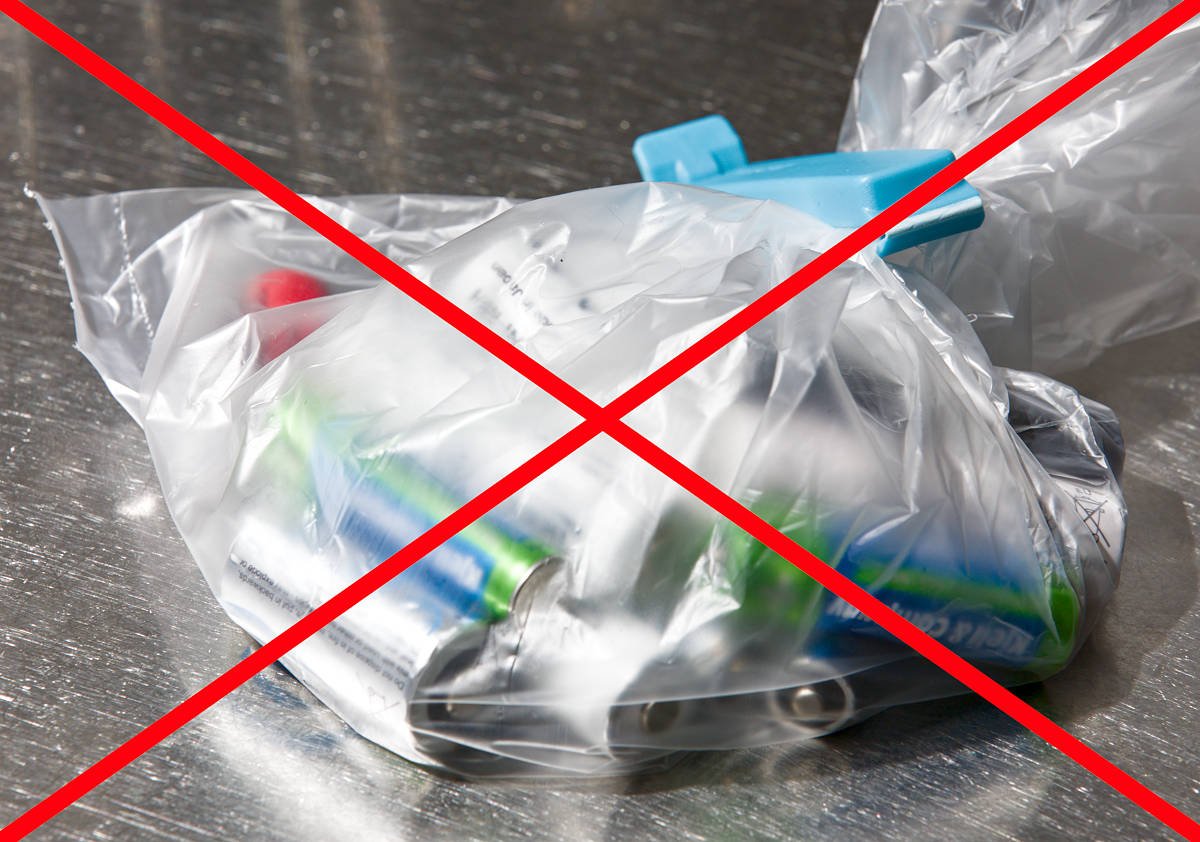
Dessa får inte checkas in alls. Alla lösa batterier skall tas som handbagage och polerna vara individuellt skyddade för att förhindra kortslutning, exempelvis genom tejpning eller användning av tillhörande batterilock.
Max 20 batterier per passagerare, men flygbolaget får godkänna fler batterier.
Extrabatterier individuellt skyddade från kortslutning och som medförs i handbagaget.
Lösa litiumjonbatterier mellan 100-160 Wh
Kräver tillstånd från flygbolaget. Alla lösa batterier ska tas som handbagage och polerna ska vara individuellt skyddade för att förhindra kortslutning, exempelvis genom tejpning av polerna.
Max två stycken.
Exempel på felaktig hantering
Batterier ej individuellt skyddade för att förhindra kortslutning.Långt över tillåten gräns.
Länkar till olika flygbolag och deras hantering av farligt gods
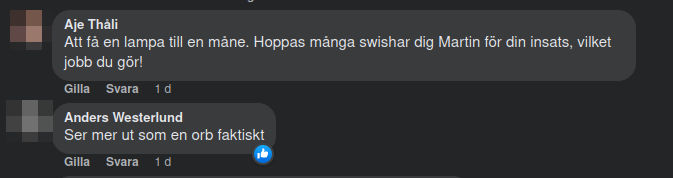
I ett inlägg på Facebook den 15 juni som snabbt blivit populärt samt på Twitter påstods det att att en ljusfläck ovanför reportern Elin Jönsson i Ukraina under natten skulle vara en fullmåne, trots att nästa fullmåne först ska ske den 3 juli 2023.
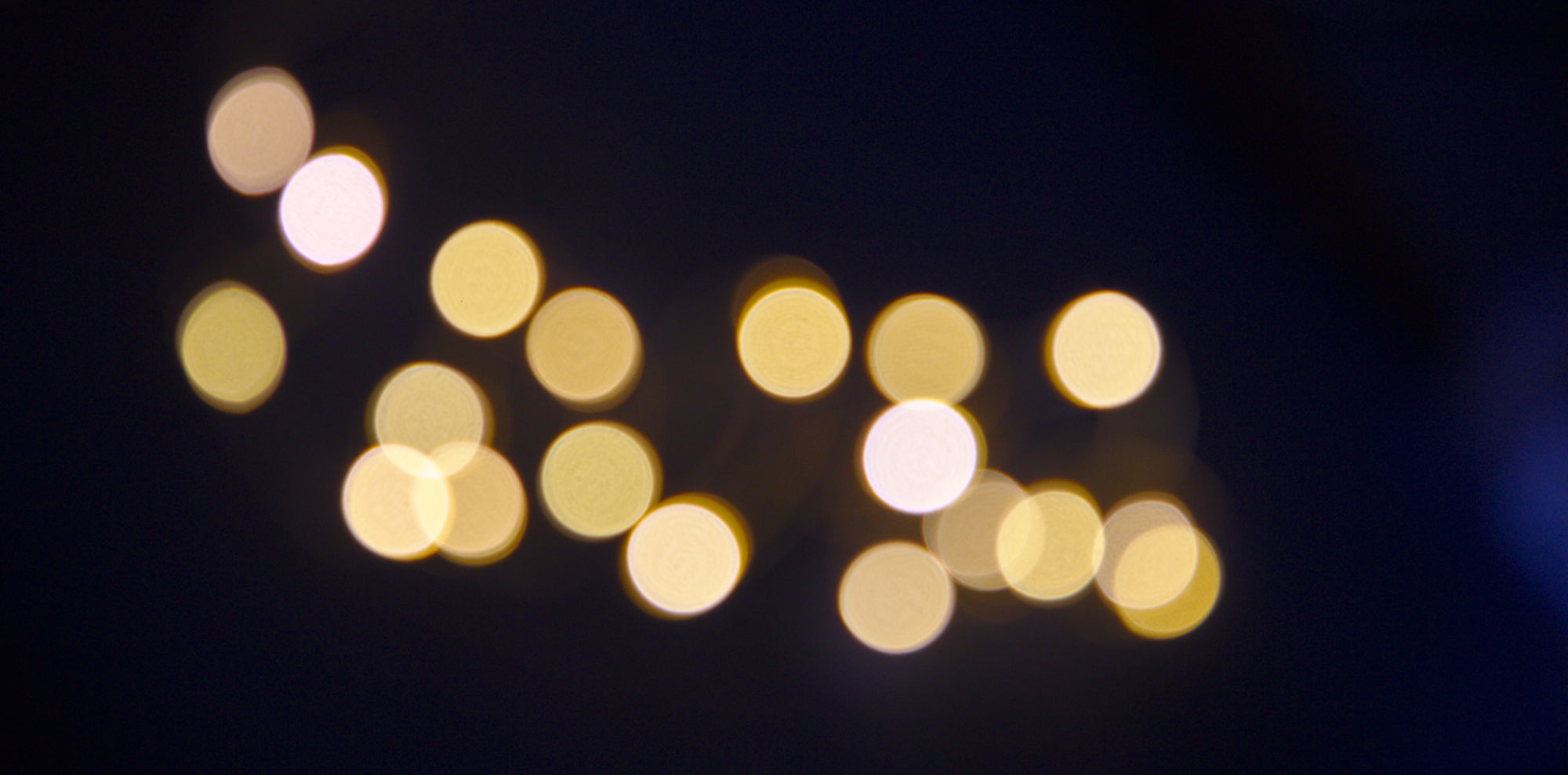
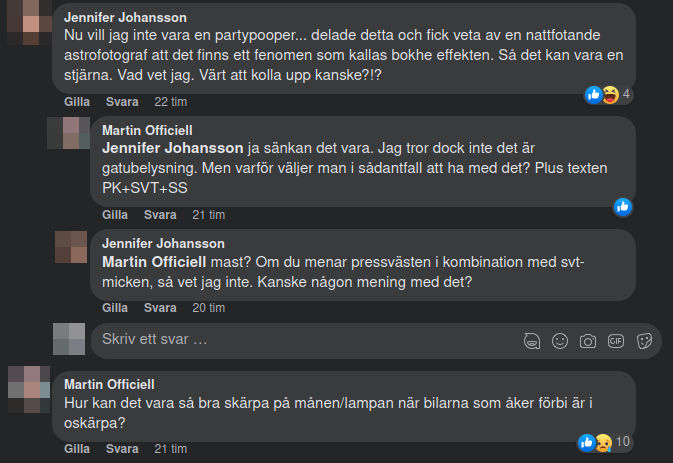
Vad som menas är svårt att förstå då varken måne eller skugga efter en måne syns. Men det måste vara den ljusfläck som bildats p.g.a. att bakgrunden är ofokuserad som åsyftas.
Enbart okunskap om optik eller en påverkanskampanj? Martin Stensö som driver kontot har synts med systemkameran Fujifilm X-Pro1 förr och borde känna till hur en ofokuserad bakgrund kan se ut.
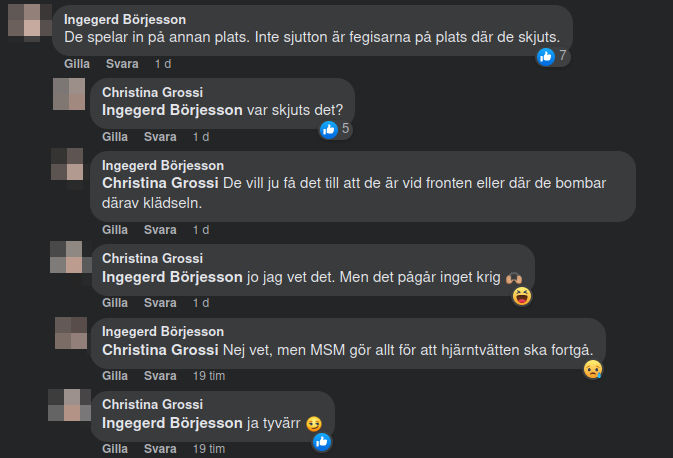
Inlägget hos Facebook genererade 564 likes, 114 kommentarer och 103 delningar.
Tre stycken såg dock igenom det hela. Åtminstone var en av dem närmare vad det troligtvis rör sig om.
Vad det i stället ser ut att vara
Efter att ha sett det aktuella klippet märks det att kameran, förmodligen en småbildskamera Sony A7s, står på stativ och att ljusfläcken vandrar snett nedåt. Ljusfläcken är inte i fokus och skulle kunna vara en stjärna eller planet i bakgrunden, men som p.g.a. ofokus och bokeh får ett karaktäristiskt utseende. En stor del av dessa ljusfläckar har vanligtvis även cirklar (onion-ring bokeh) inuti sig som beror på hur asfäriska linselement tillverkas eller, förhoppningsvis, har tillverkats.
Sista kommentaren om bra skärpa på månen/lampan är obegriplig då ljusfläcken är helt ofokuserad.
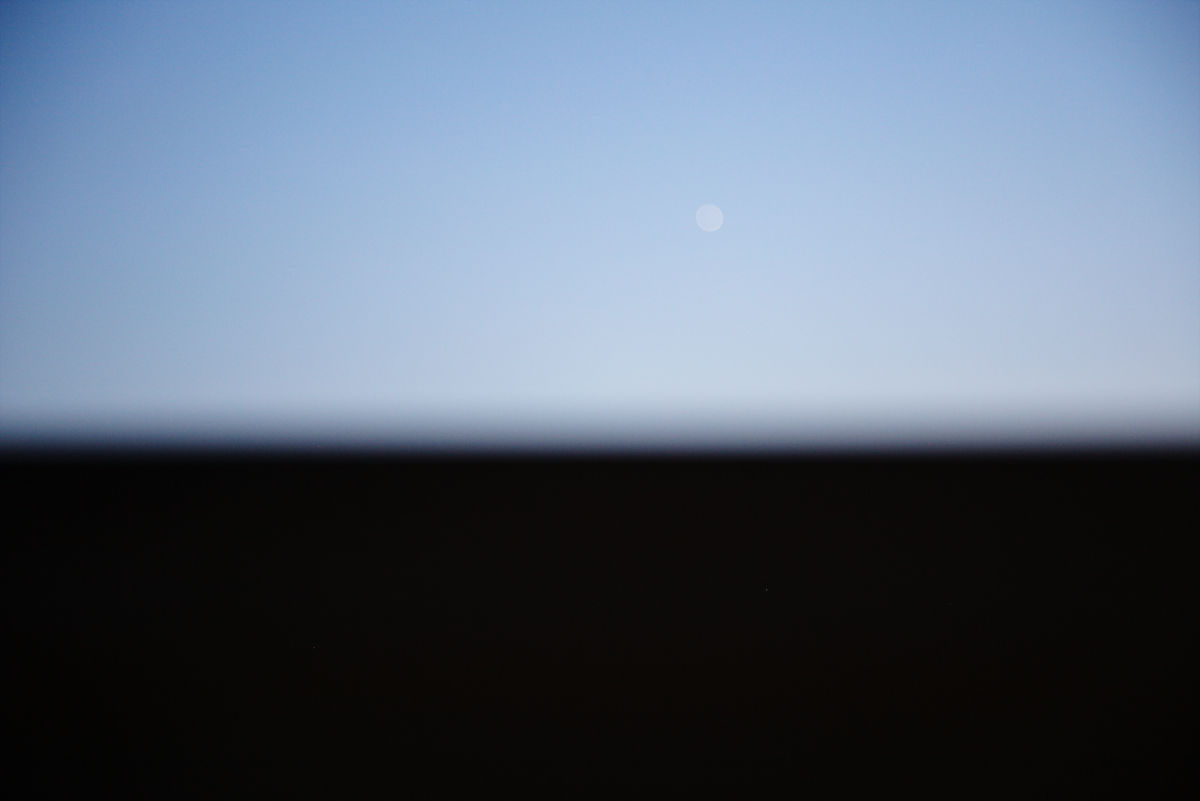
Bilden ovan visar Venus. 105mm och en småbildskamera. Fokusen är ställd på lite mindre än tre meter varför Venus blir ofokuserad och ser ut som den gör. Vid en snabb blick på bilden skulle det kunna vara en fullmåne under skymning/gryning.
Andra fall när ofokusen spökar
Det finns ett antal filmklipp av våra planeter där man helt missat fokus. Gör inte om samma misstag och lär av videoklippen nedan. Att fotografera planeter kräver inte enbart rätt fokus och exponering, det kräver även rätt atmosfäriska förhållanden för att minimera effekten av den dallrande luften.
Under hösten 2022 dök det upp fantastiska fotografier på snöleoparder från en fotograf vid namn Kittiya Pawlowski. Fotografierna fick stor spridning men det uppdagades snabbt att snöleoparderna på fotografierna var inklistrade och tagna från andra fotografer.
Det fanns många tecken på att inte allt stod rätt till. Ny hemsida, okänt namn att associera med katter och bilder fulla med metadata som spretade åt alla håll.
Även i Björn Perssons fall med snöleoparderna var det saker som inte stod rätt till. Att han 2019 nagelfors efter att ha skickat in ett fotografi på en bildmanipulerad elefant till African Geographics gjorde att hans övriga fotografier ifrågasattes. Han fann sig snabbt och berättade att han var konstfotograf. Tyglarna är friare som konstfotograf än för någon som kallar sig wildlife photojournalist.
Kan Kittiya Pawlowskis hemsida och snöleopard ha varit en känga åt Björn Persson från en konkurrent?
Detta handlar dock inte om fotograferna bakom bilderna utan om de bilder som publicerats av dem och hur man kan analysera bilderna. Någonting som är tacksamt då det rör sig om bilder med hyfsad upplösning och delvis bevarad metadata.
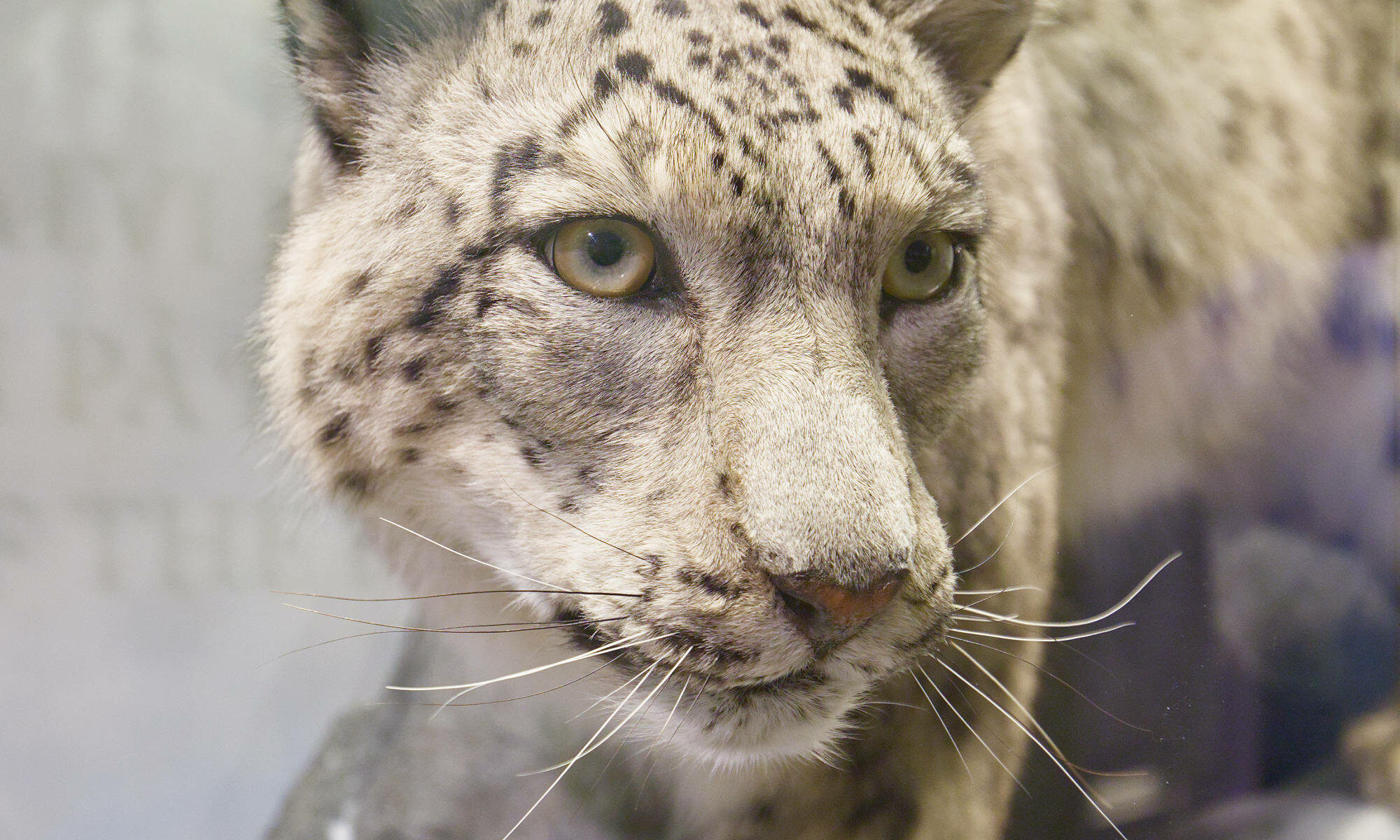
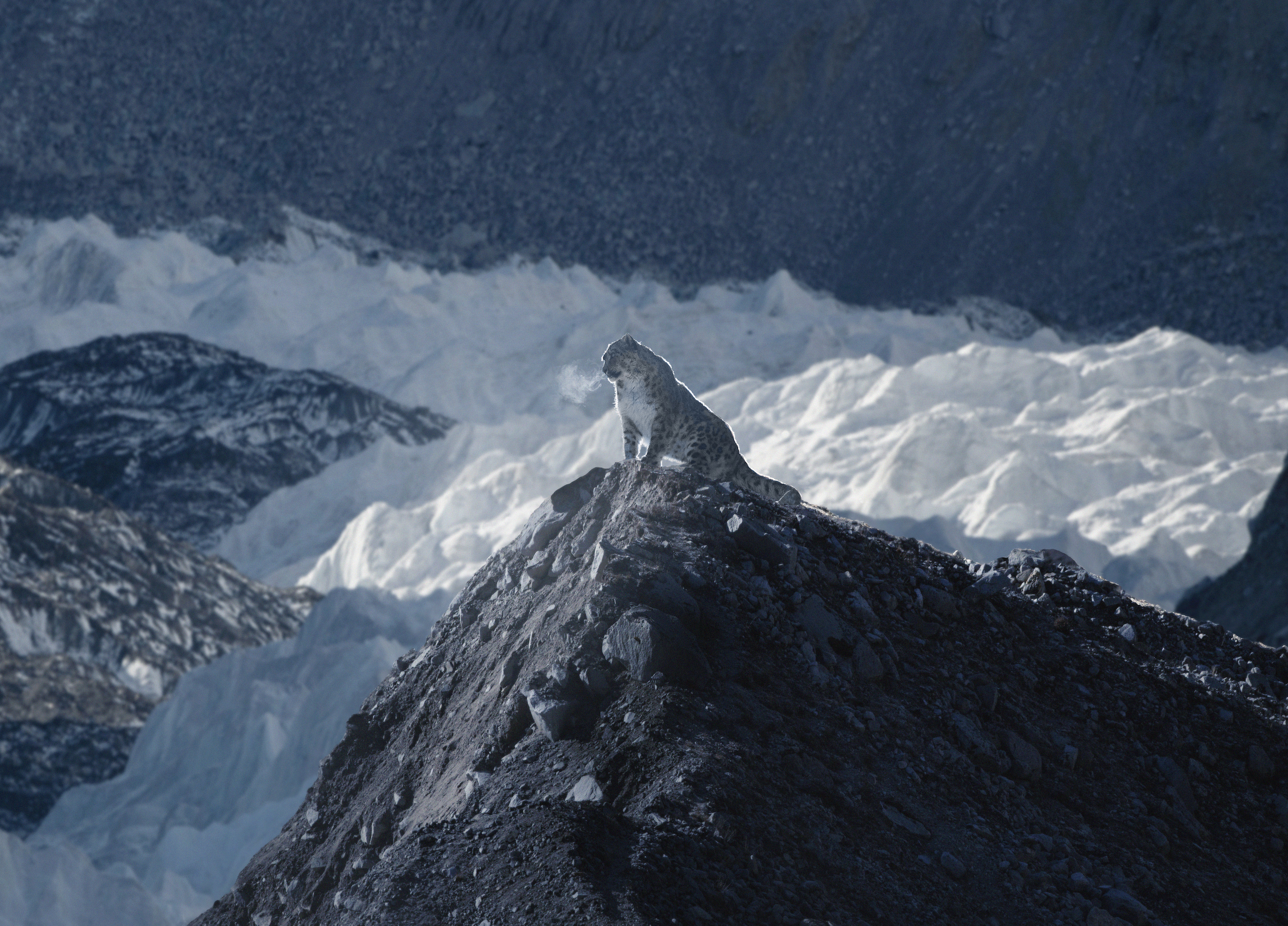
Innan jag går vidare till bilderna vill jag poängtera att fotografiet överst föreställande en snöleopard är taget i Naturhistoriska museet i Helsingfors.
Kittiya Pawlowskis bilder
Hitta bilder
Om man kan få tag i fler bilder än enbart snöleopardsbilderna kan man leta efter mönster. I Kittiya Pawlowskis fall fanns det mängder med bilder tagna från olika fotografer och med olika kameror. Fanns det några bilder som liknade varandra i metadata och bildsätt?
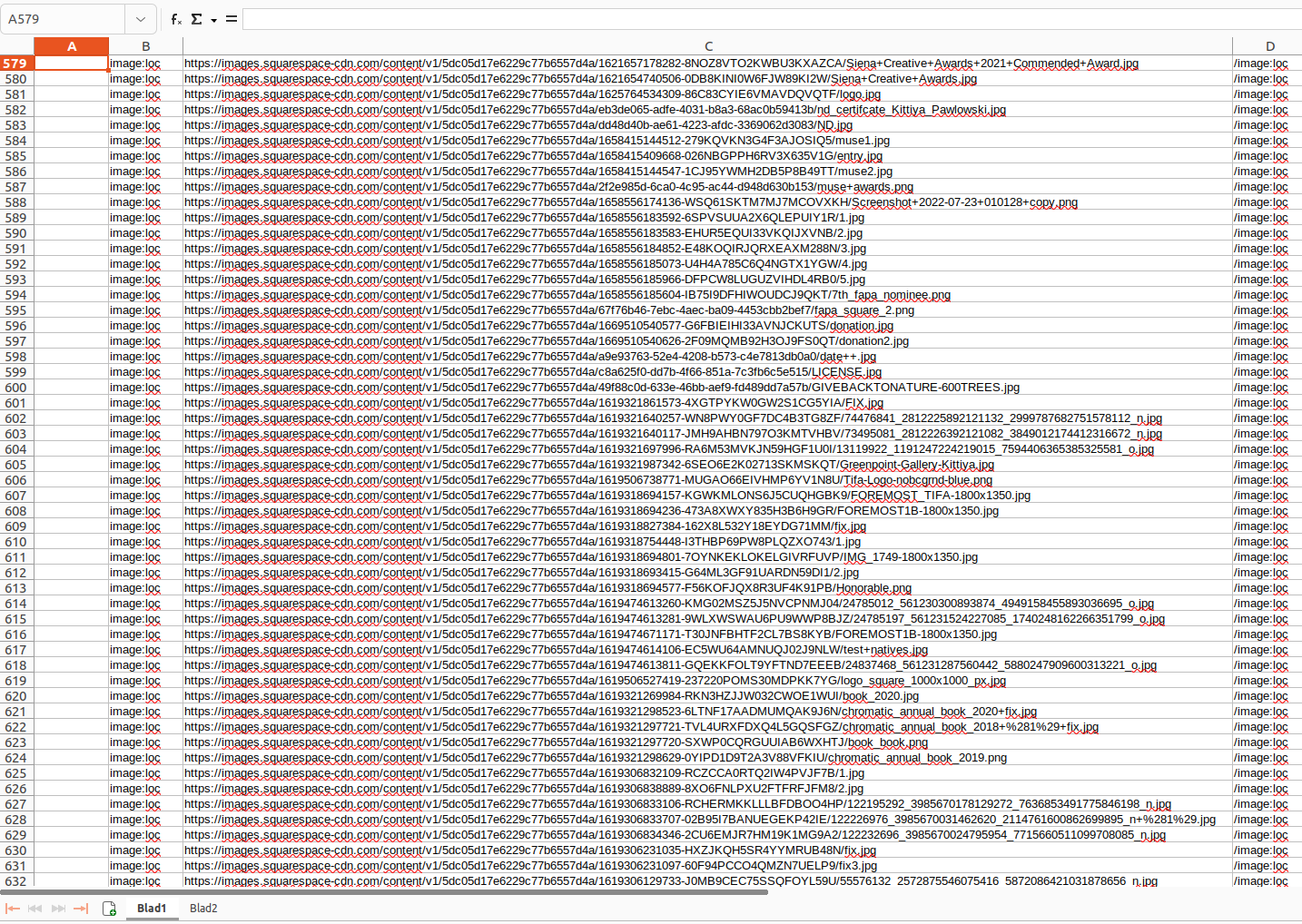
Det finns web crawlers som man kan använda för att söka igenom sidor efter bilder. En som är gratis och som även söker i historik är Archive.org. Man kan också leta i den aktuella sidans sitemap. I Kittiyas fall kopierade jag allt från sidans sitemap och lade in i ett excelark för att sortera på enbart bildadresser.
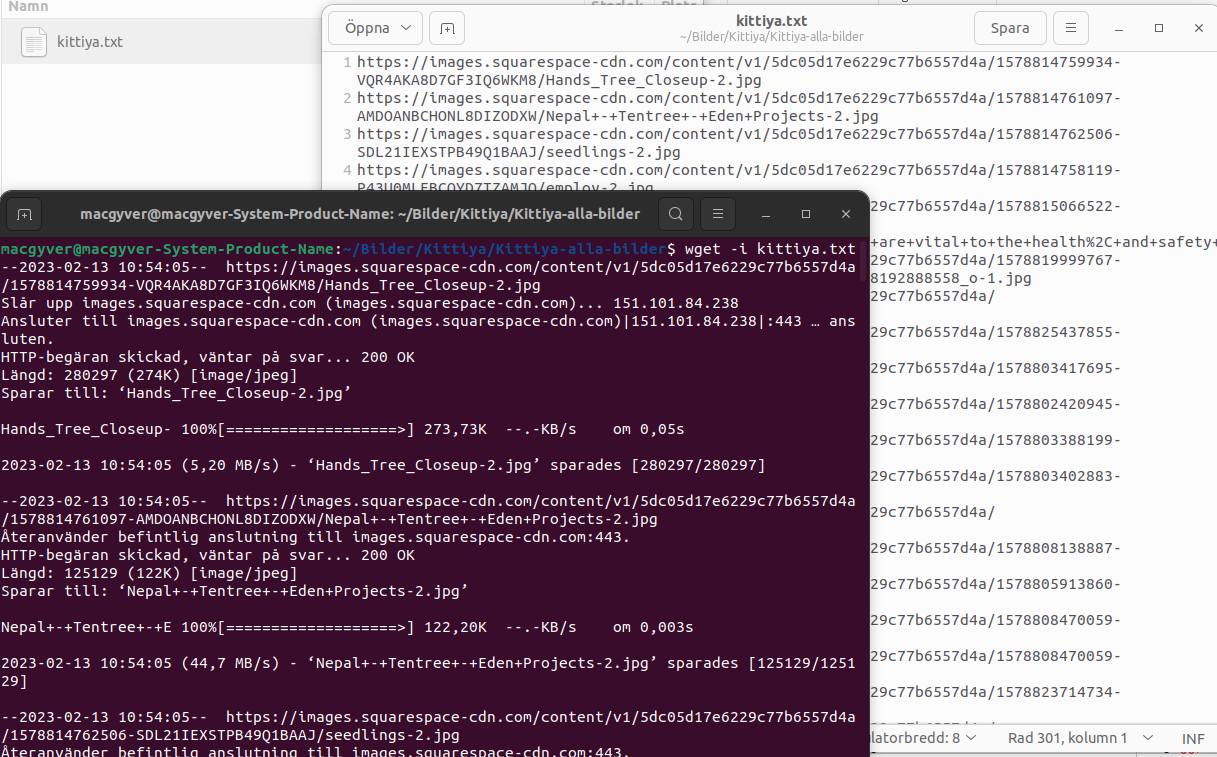
När bildadresserna var utsorterade skapade jag ett textdokument med bildadresserna i och kunde i Terminalen hämta hem samtliga bilder med kommandot
$ wget -i kittiya.txt
Det gav mig 300 bildfiler i en mapp att analysera. Det gick dessutom snabbare än att manuellt sitta och ladda ned varje bild.
Sortering
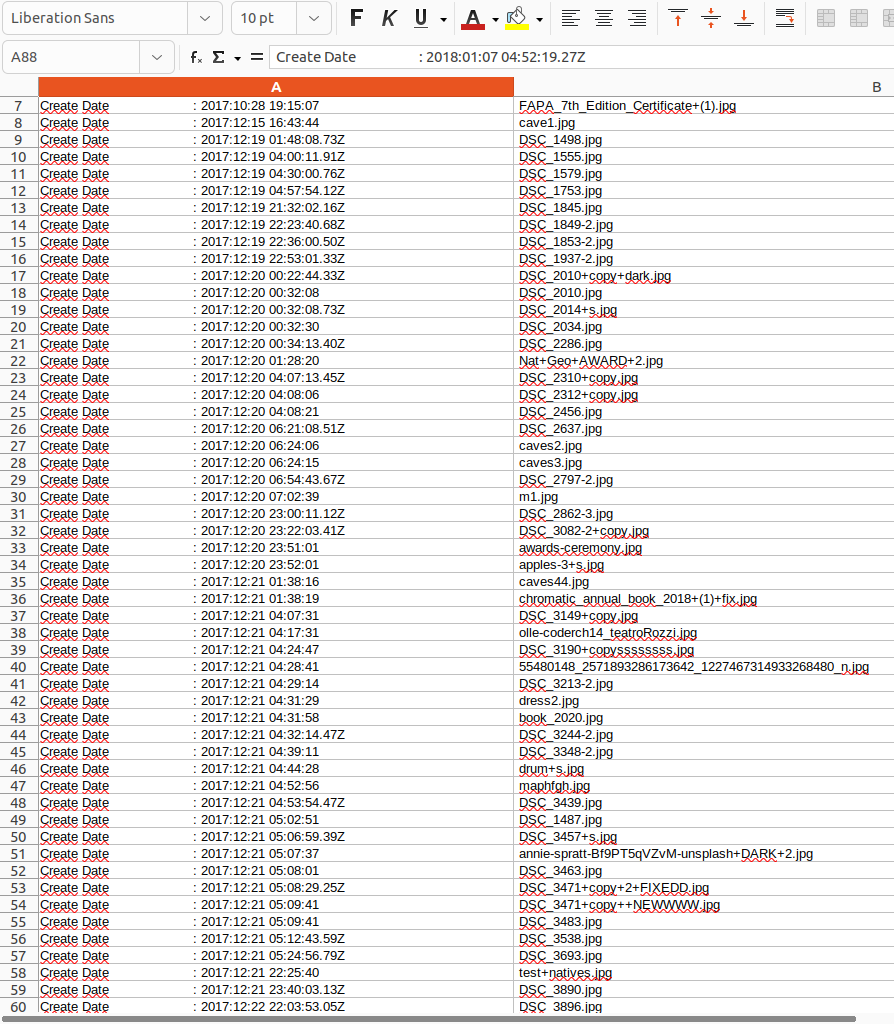
Med 300 bildfiler behöver man sortera. Jag valde att sortera efter datum när bildfilerna skapats och fick fram att Kittiya Pawlowski bör ha varit i Nepal i slutet av 2017 och början av 2018. Det bör vara hennes egna bilder eller att hon kommit över en hel bildserie med högupplösta från ett och samma tillfälle.
$ exiftool -createdate *jpg
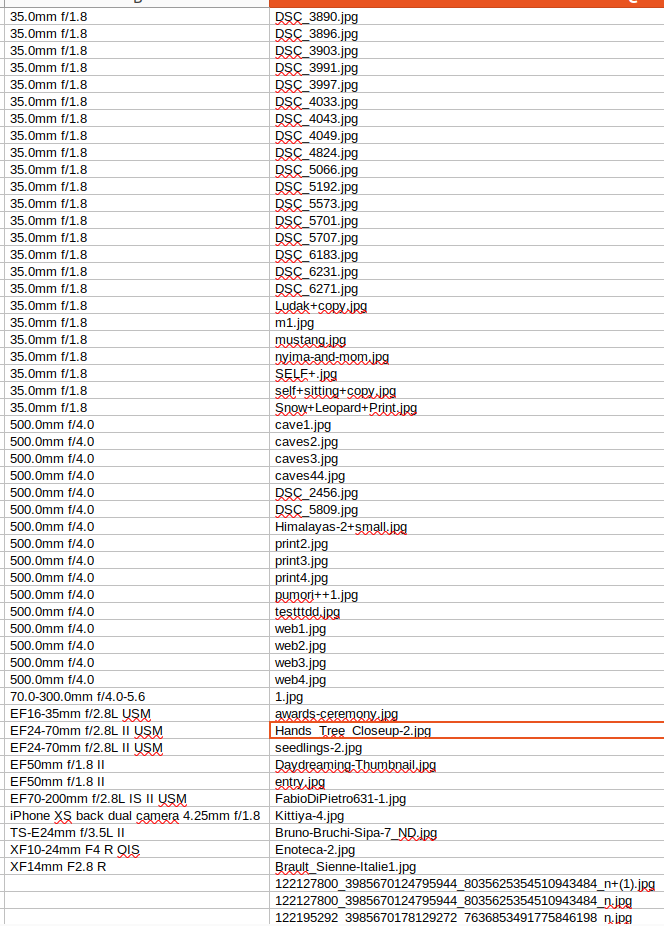
Det gick även att sortera efter LensID för att se vilka objektiv som förekom.
$ exiftool -lensID *jpg
De bilder som inte var 500mm f/4 eller 35mm f/1.8 hade andra upphovsmän och hämtade bland annat från Adobes bildbank.
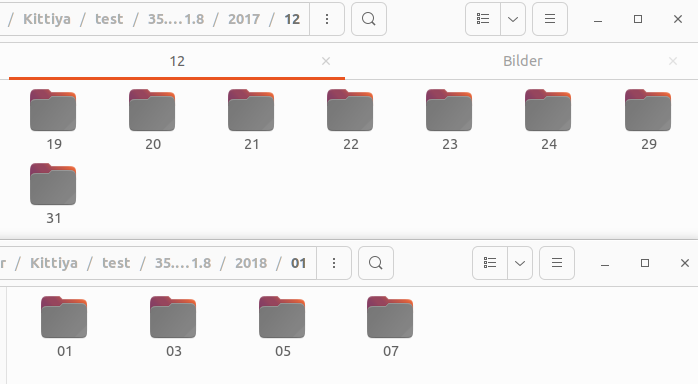
Jag delade upp bilderna i mappar efter objektiv och datum:
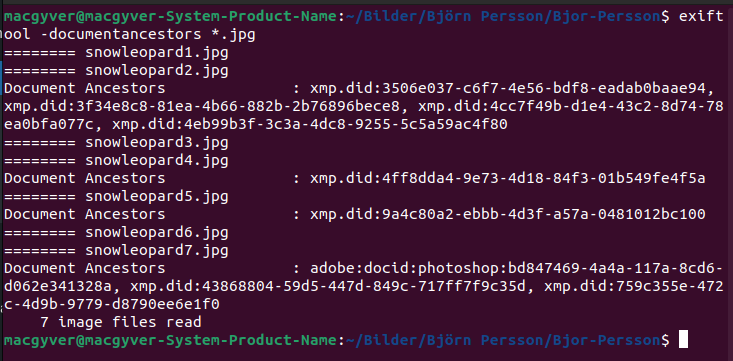
När man använder Photoshop sparas en metadatatagg som heter Document Ancestors. Adobe beskriver taggen på följande vis:
If the source document for a copy-and-paste or place operation has a document ID, that ID is added to this list in the destination document’s XMP.
De bilder som har denna tagg bör vara sammanslagningar av olika bilder. Det innebär inte automatiskt att det rör sig om klipp och klistra utan det kan vara så enkelt som att en råfil exporterats till Photoshop med olika inställningar och lagts in som lager. Men ser man att den existerar och att den innehåller mängder med strängar bör man granska bilden extra noga.
Nedan en jämförelse mellan Kittiya Pawlowskis bilder över grottor, cave1.jpg/cave2.jpg/DSC_2456.jpg, samt en av hennes bilder på en bekräftad inklistrad snöleopard, print3.jpg.
Analys
Kittiya Pawlowskis fotografier från Nepal börjar den 19 december 2017 och slutar den 7 januari 2018.
Kameran är en Nikon med objektiven 35mm f/1.8 och ett 500mm f/4. Med tanke på vinjettering och kromatisk aberration ute vid kanterna med nämnda objektiv bör det vara småbildsformat. Bilden som skickats in högupplöst till Alpine Mag har Nikon D850 och AF-S VR Nikkor 500mm f/4G ED inbäddat i Exif. Kameran har sparat i Nikons råformat .NEF
Bilderna har redigerats i tidszonen -06, d.v.s. amerikansk tidszon.
Det saknas GPS-taggar i samtliga bilder.
$ exiftool -a -G -gps* *jpg
Om man öppnar bilden från Alime Mag och granskar den inklistrade snöleoparden ser man att ryggen, halva vänster framben samt svans är pixliga medan vänster framtass, buk och vänster bakben är softa. Man ser också om man zoomar in på pixelnivå att både bakgrund såväl som klippa har inslag av färgrikare pixlar medan snöleoparden är så gott som grå. Detta trots att bakgrunden är av snö och klippan av grå sten. Andedräkten ser ut att komma bakom munnen och inte ur munnen.
Kittiya Pawlowski är fortsatt en pseudonym som vi inte vet vem som döljer sig bakom namnet. Av alla de bilder som tagits finns inga spegelbilder någonstans av fotografen. Bilder från resan 2017 borde ha publicerats tidigare någonstans innan idén om att lura alla med inklistrade snöleoparder växt fram. Spåren som finns är serienumret 3089861 från hennes Nikon D850 och bildstilen som ser karaktäristisk ut. Namnen på vissa bildfiler står ut och är som fingeravtryck, exempelvis maphfgh.jpg och DSC_3190+copyssssssss.jpg.
Det finns ett ny sida som ser ut att vara skapad av samma person bakom pseudonymen Kittiya. Sidorna ser likadana ut, filnamnen har liknande struktur och samma email har använts för att hävda upphovsrätt när ”hennes” material granskats. Handen som hon skissar med ser med tanke på hårväxten ut att tillhöra en man.
Ytterligare en sida med så gott som identisk text som de andra två sidorna har framkommit.
Björn Perssons snöleopardbilder
Hitta bilder
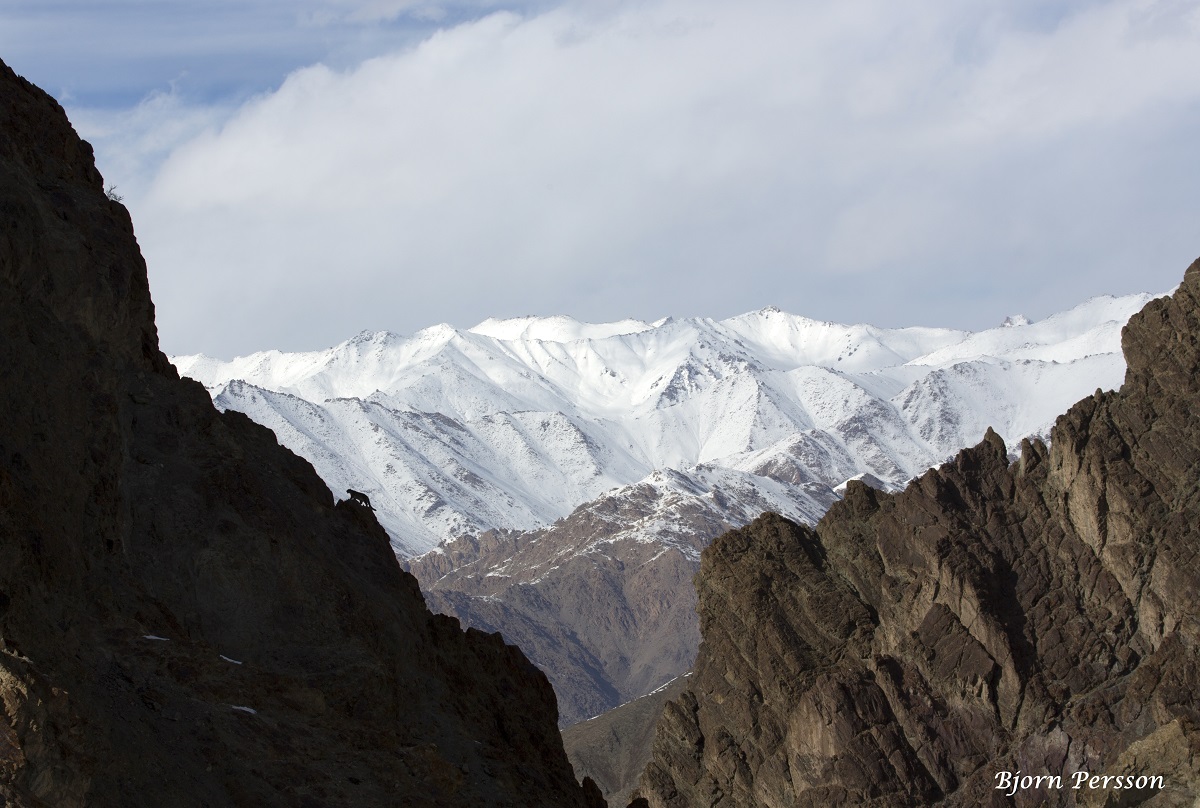
Sidan hionlife.se har sju snöleopardbilder tagna av Björn Persson. Alla publicerade i en artikel om en fotoresa för att fotografera snöleoparder.
Genom att kolla sidans sitemap och underliggande sitemaps hittades inga fler bilder av intresse.
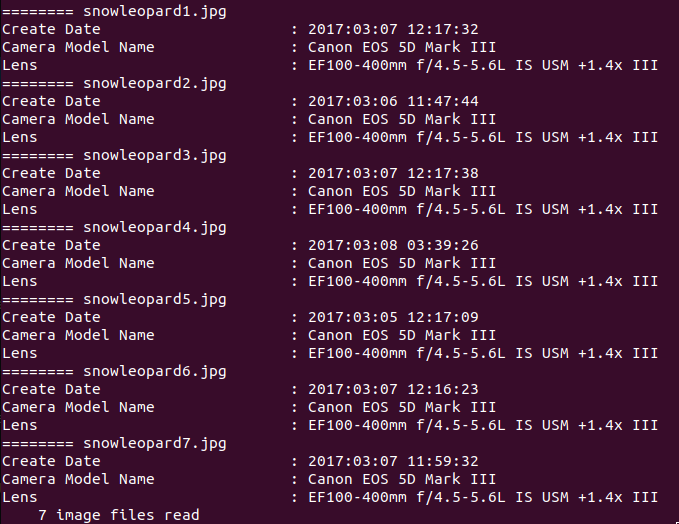
Enligt Exif är kamerautrustningen en Canon EOS 5D III. Objektivet ett Canon EF 100-400/4-5.6L IS USM + en teleförlängare om x1.4. Det ser ut att stämma med bilden från hionlife.se. Kamerans serienummer stämmer med Björn Perssons tidigare bilder från Afrika. Bilderna är tagna mellan 2017-03-03 och 2017-03-08.
Mellan bildfilerna skiljer det sig rejält i metadatataggen Document Ancestors. Bild nr 2, 4, 5 och 7 ser ut att behöva granskas noggrannare.
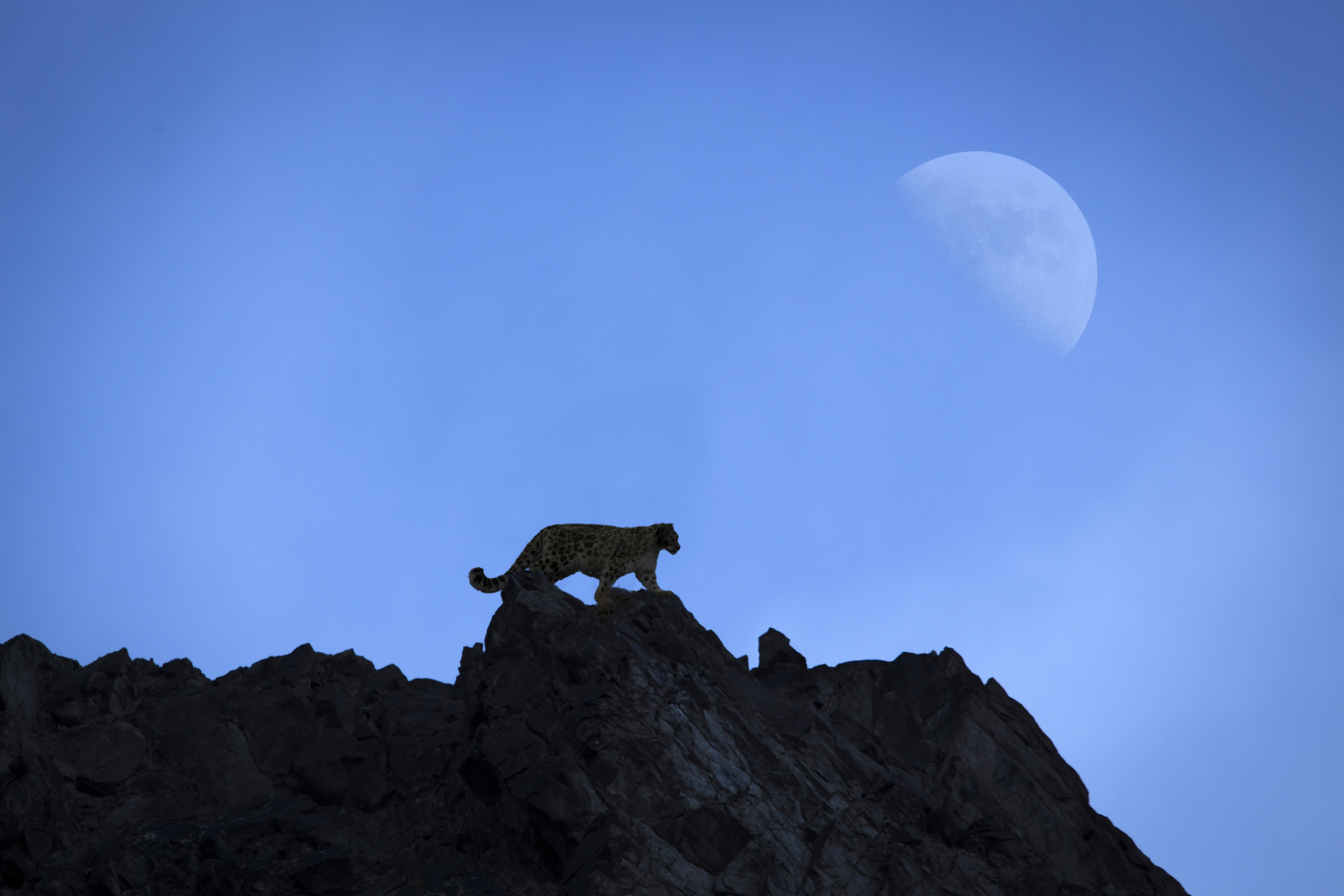
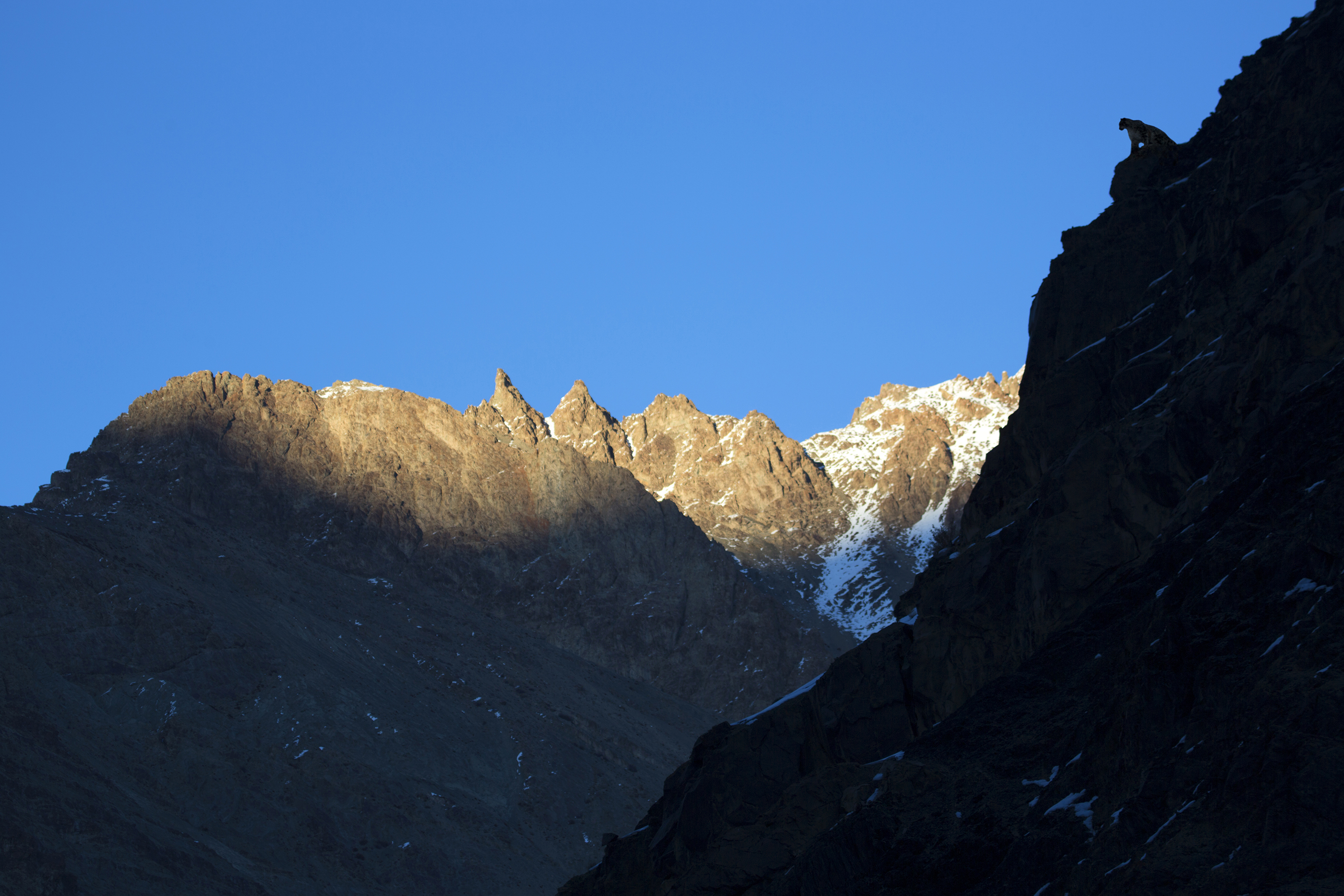
Bild nr 2 – En snöleopard står på en klippkant med månen i bakgrund. Himlen ovan snöleoparden ser ut att ha blivit suddad. Snöleoparden står bredvid en grästuva som återfinns på en helt annan bild och plats, nämligen nr 3. Beskrivningen om bilden handlar om bildserien som enligt Exif togs 2017-03-07. Bild nr 2 är enligt Exif dock tagen dagen innan, 2017-03-06.
Bild nr 4 finns det inte mycket mer att gå efter, mer än att man ser att någonting gjorts som loggats i Document Ancestors. Snöleoparden är för lågupplöst. Det finns två andra liknande och lågupplösta bilder. En från Snow Leopard Conservancys hemsida tagen 2017-03-03 och en från dess Facebook.
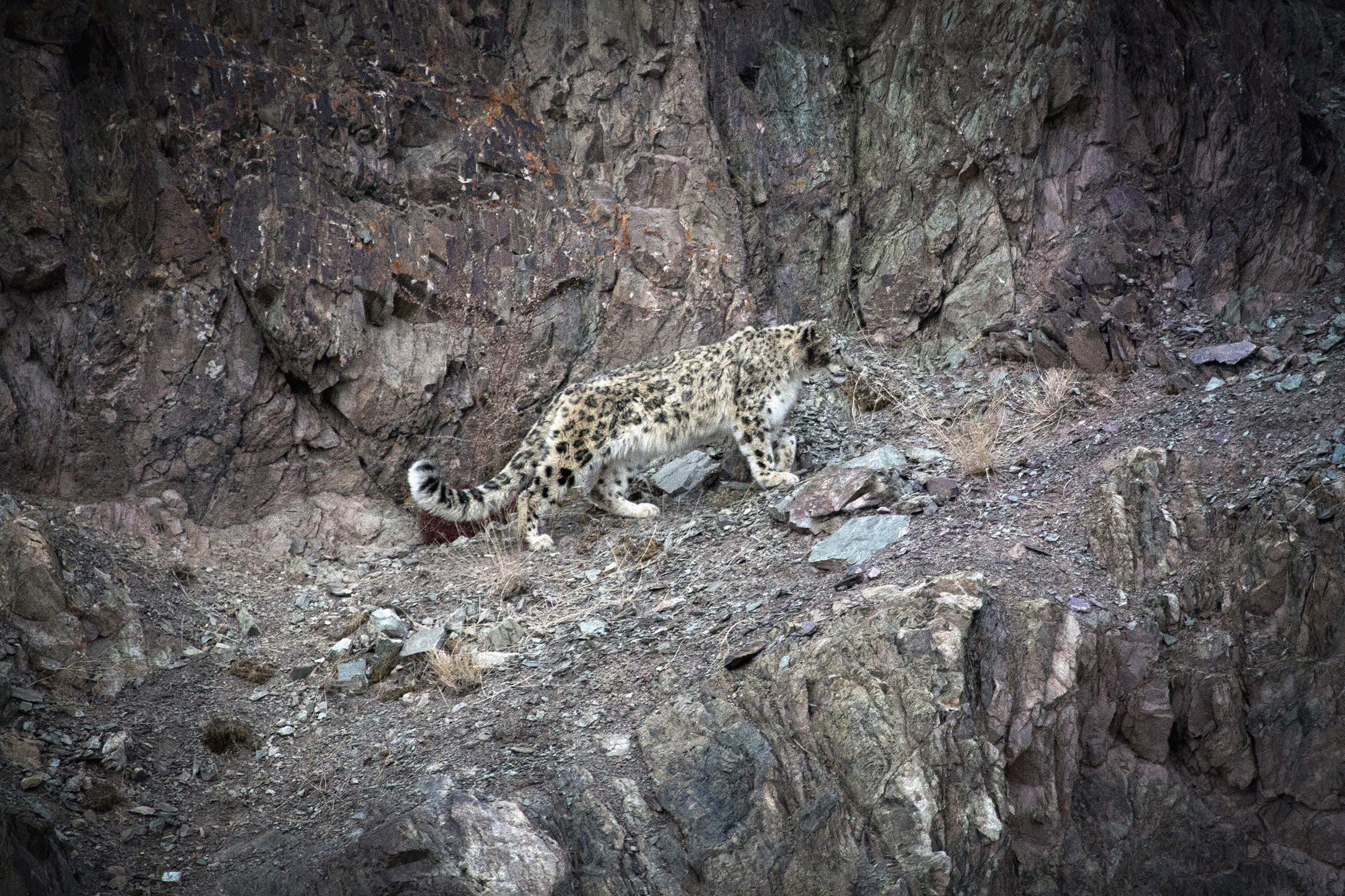
Bild nr 5 – En snöleopard som stirrar ut över en klippkant. Samma snöleopard återfinns speglad på en annan bild. Utöver det har klippkanten kromatisk aberration medan den sittande snöleoparden inte har det. Kameran som använts, en 5D III, har fixed pattern noise som blir synligt när man ljusar upp de mörka partierna i klippan. Snöleoparden saknar mönstret i bruset.
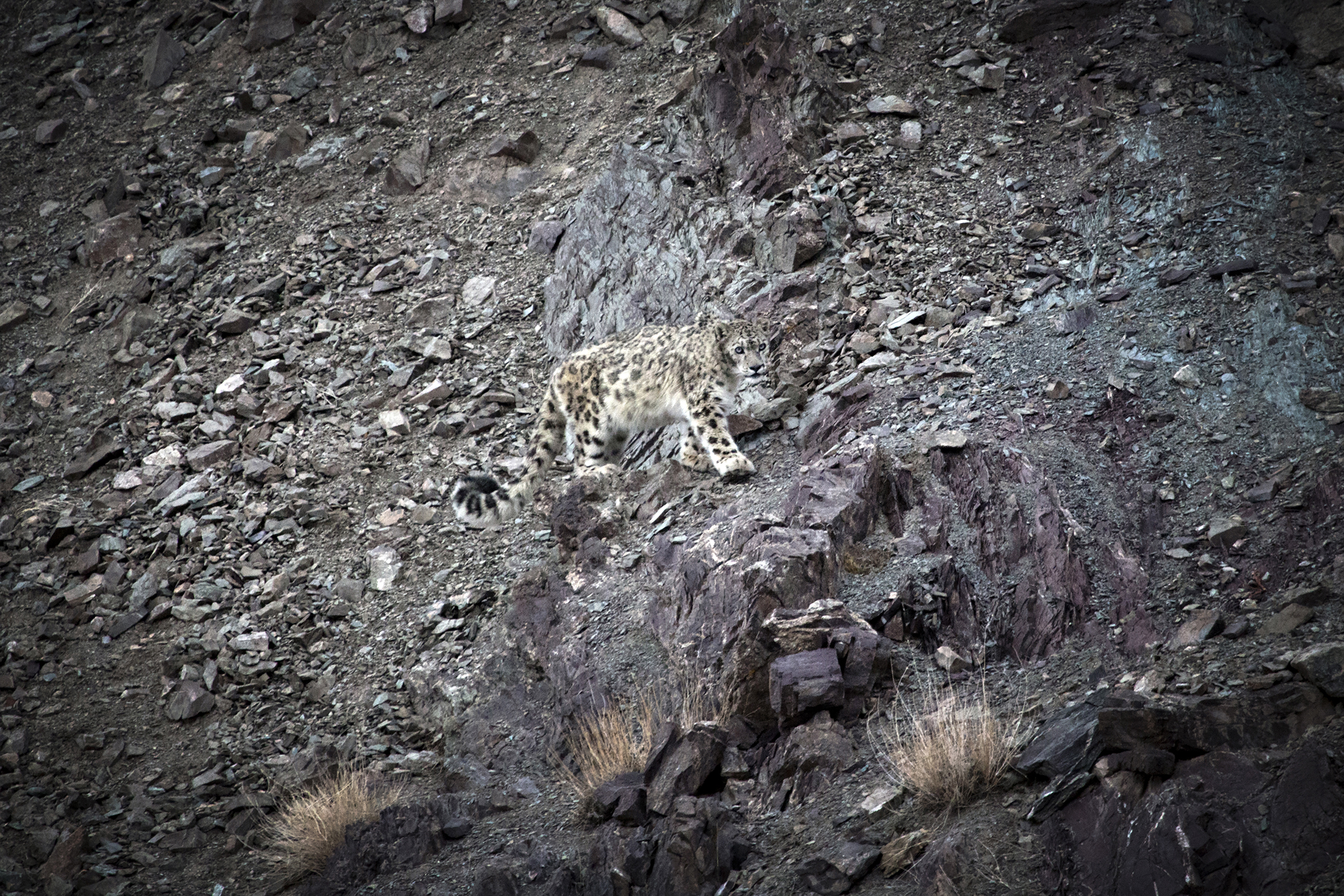
Bild nr 7 visar en suddig snöleopard som jagar blåfår. Slutartiden ligger på 1/500 sekund och borde vara tillräckligt kort för att inte ge en så pass suddig bild på en springande snöleopard. Slutartiden räckte gott och väl för springande blåfår. Två av blåfåren längst till vänster har dubbelt upp av grön kromatisk aberration längs med benen. Komprimeringen i Photoshop låg på 8/12, så det kan vara en orsak, men jag har inte sett det innan. Annars stämmer det att denna typ av kromatisk aberration ökar ut mot bildens kanter.
Det finns en liknande lågupplöst bild utan blåfår men med en snöleopard hos Snow Leopard Conservancys Facebook.
Bild nr 1, 3 och 6 då? Dessa ingår i en bildserie. Både i datum, filnummer och i terräng. Komprimeringen ligger på 12/12 och där återfinns inte samma komprimeringsrutor som i den med blåfår. Taggen Document Ancestors saknas helt. Det ser ut som att det varit en snöleopard framför kameran. Tiden stämmer för skymning om man korrigerar svensk tidszon med aktuell plats.
Bättre verktyg på väg
Både Canon och Nikon har tidigare försökt sig på att digitalt signera bildfiler som en form av äkthetsstämpel, men för båda företagen knäcktes systemen. Canon introducerade därefter Truthmark, men sidan och funktionen verkar ha fallit i glömska.
Nu är det åter på gång, men med en större mängd aktörer inom bild- och nyhetsbranschen som jobbar med att få till ett verktyg för att öka transparensen från att ett fotografi tagits tills det har publicerats. Jag kan tänka mig att sökmotorer skulle kunna belöna sådana bilder genom att lägga dem högre upp bland sökresultaten.
Kameror som kommer få stöd för detta redan 2023 är Sony A7 IV, Leica M11 och Nikon Z9.
Har du problem med dina bilder från din kamera? Är de brusiga, för mörka, har konstigt mönster eller heta pixlar? Ladda då också upp råfiler när du ber om hjälp även om du inte ens brukar fota i råformat.
Råfiler enklare att felsöka
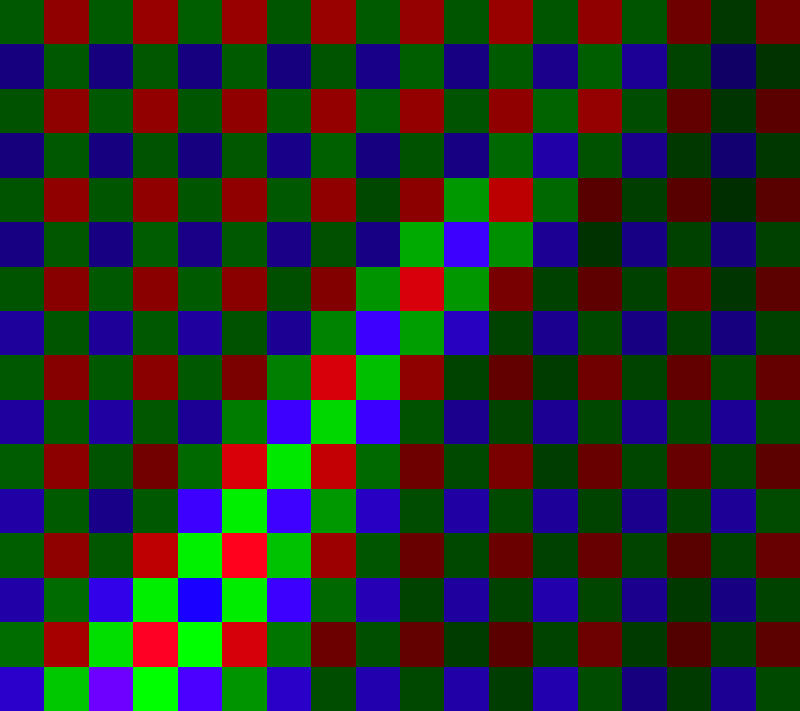
JPEG från kameror kan redan vara objektivkorrigerade, uppljusade, uppskärpta och brusreducerade. Framför allt är de färginterpolerade. Om man har en het pixel kan den ”smitta” av sig till dussinet pixlar runt omkring. Kamerans eller kameratillverkarens val av färginterpoleringsmetod behöver heller inte vara optimal för motivet som du har fotograferat.
Stark vinjettering
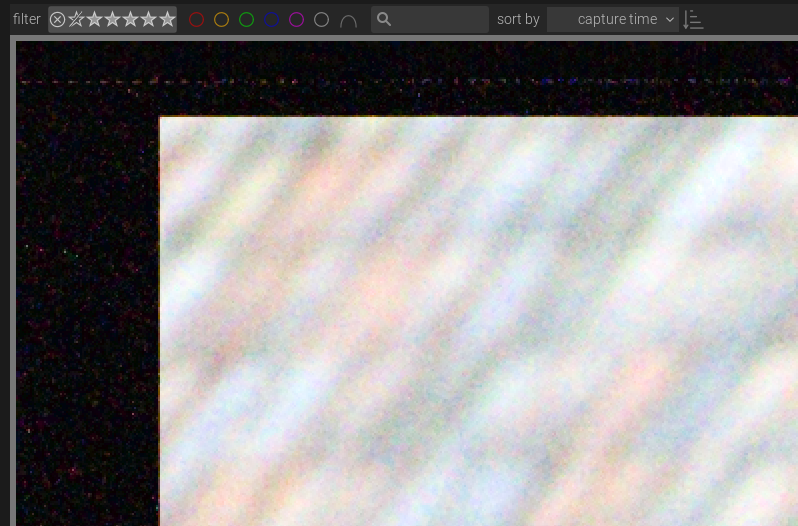
En del kameror har dolda fält utanför bilden med pixlar som inte tar emot ljus. Dessa kan användas för att optimera bilden och även avgöra var gränsen för svart ska gå. Det går också att brusreducera så kallat dynamiskt radbrus med hjälp av de dolda och täckta pixlarna.
Övre vänstra hörnet i bildsensorn från en 6D. Notera det svarta fält som finns till vänster och höger om den aktiva bilden.
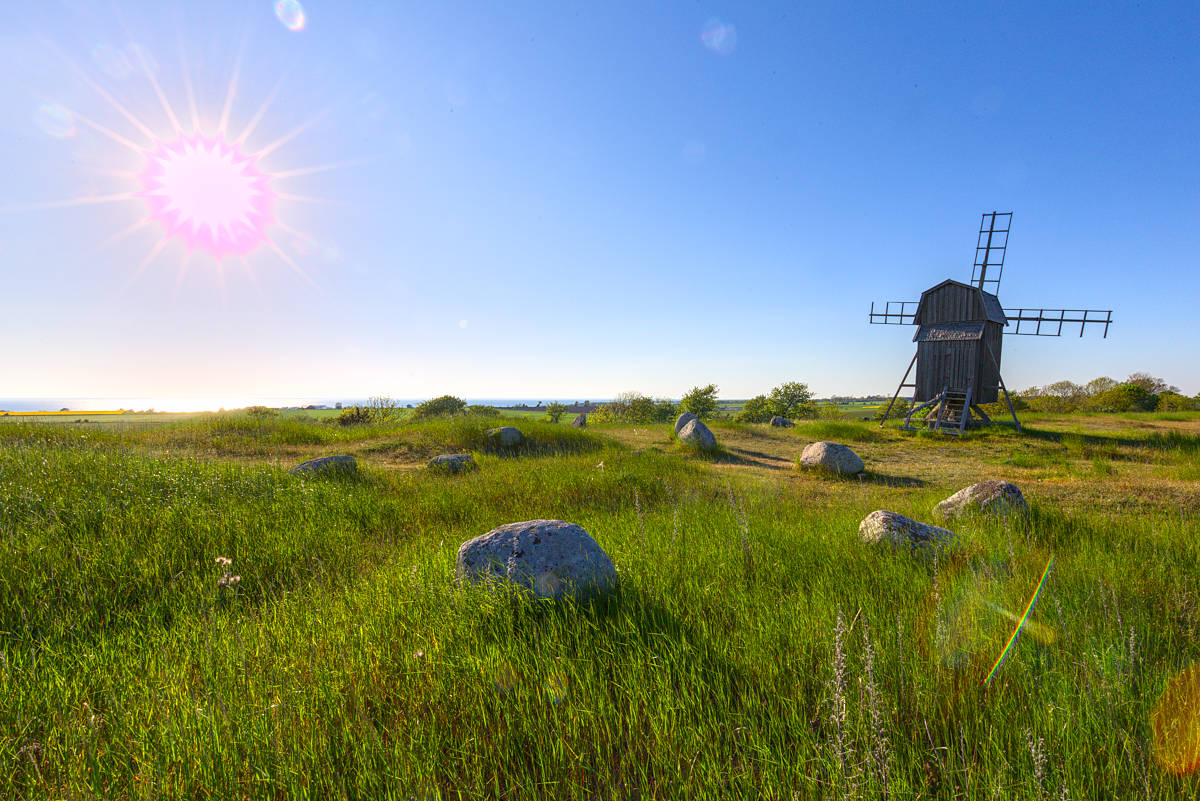
En rosa sol är lättare att felsöka om man har tillgång till en råfil. Det är troligen bara utfrätt högdager.
Klippt högdager som blivit rosa.
Exif är oftast kvar
Exchangeable image file format, Exif, är i råfiler intakt om man inte aktivt raderar det. Det är metadata som exempelvis beskriver vilka inställningar som användes när bilden togs och är viktig för felsökning. Med JPEG kan Exif rensas vid överföring från kamera till telefon eller vid uppladdning till sociala medier.