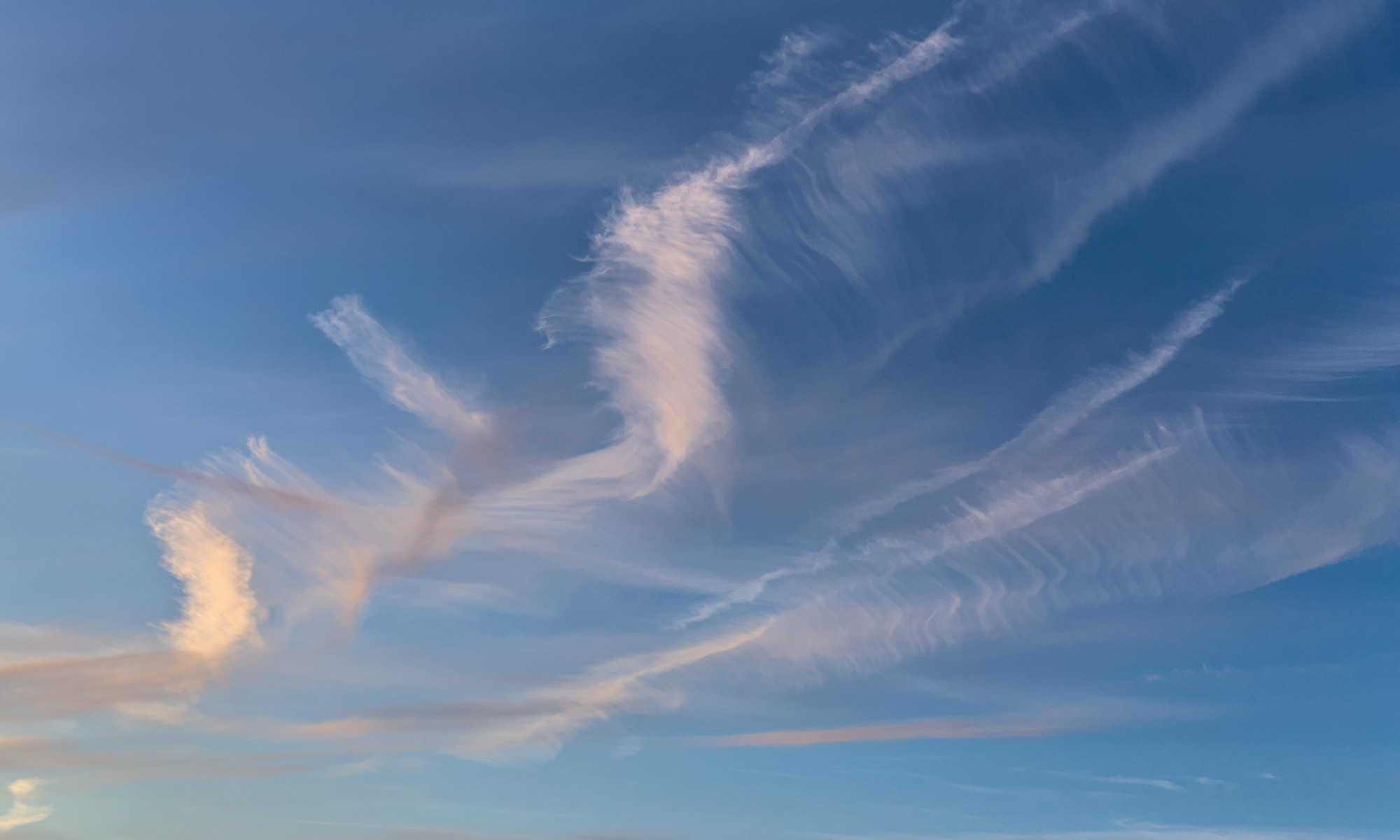
Canons råformat CRAW

Med Canon EOS M50 introducerades råformatet CR3. Canon har tidigare använt CR2 och CRW. Med CR3 kom  möjligheten att välja CRAW, som står för Compact RAW. I stället för den vanliga förlustfria komprimeringen i en CR3-fil, RAW, innebär CRAW att man använder förstörande komprimering. Data kastas bort för att spara plats. Ungefär som de JPEG-bilder vi vanligen stöter på.

Fördel och nackdel med CRAW?

Man vinner plats då CRAW kan ta hälften så mycket i filstorlek som RAW. Man kan ta fler bilder i följd innan kamerans buffert säger stopp och fler filer får plats på minneskortet och på hårddisken. Under de flesta förhållanden ser man dessutom knappt någon skillnad mot RAW.

Nackdelen är att komprimeringsartefakter kan visa sig när man ljusar upp extremt mörka partier.

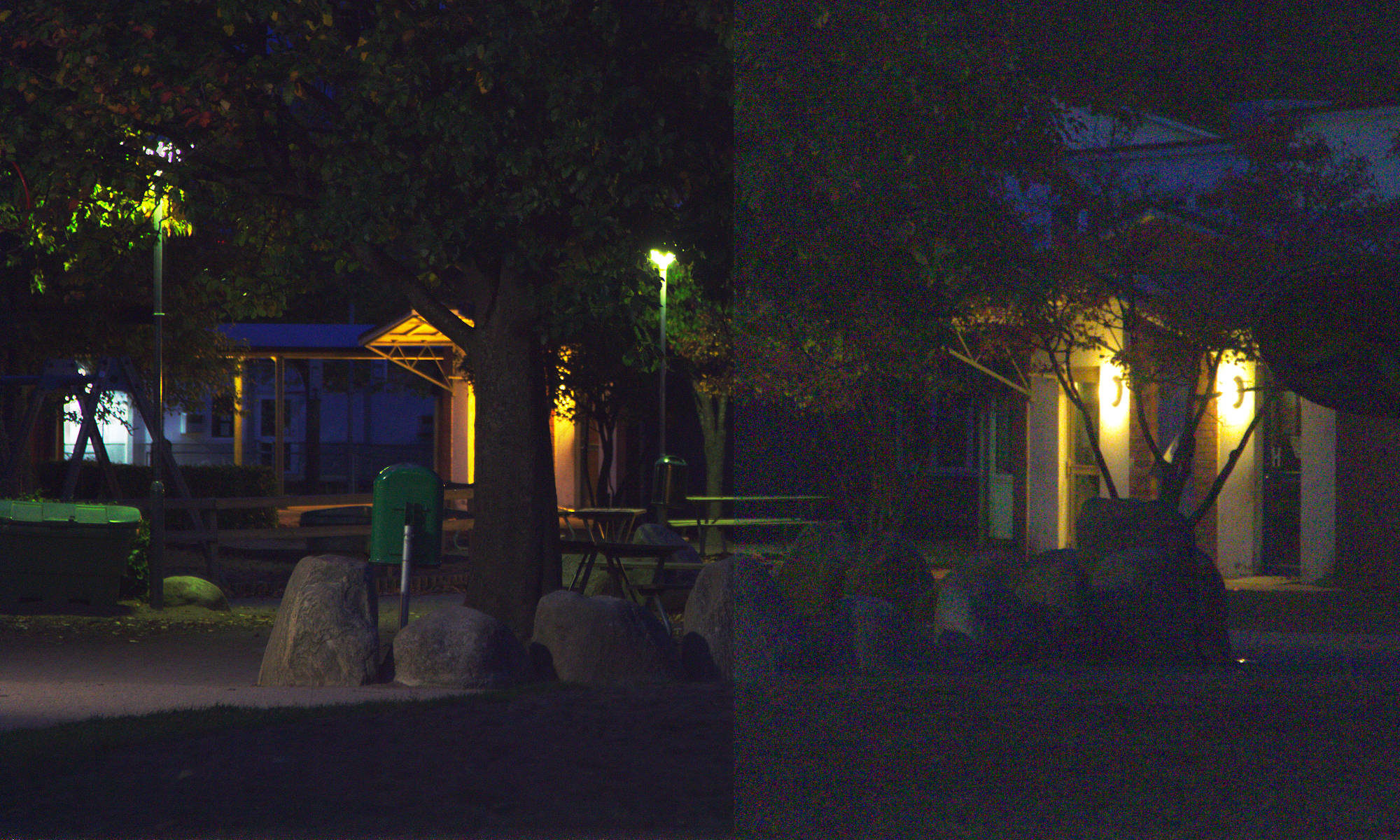
CRAW vs RAW. Underexponerad bild uppljusad sju steg. Ramen till vänster är ett svartfält som Canon har för att man ska kunna beräkna rätt svartnivå eller kunna ta bort radbrus.
ISO 100 och med svartnivå 512 DN. Komprimeringsartefakter kan synas i skuggorna under 800 DN för råfiler som använder 512 DN som svartnivå. Ju högre ISO, desto högre svartnivå.

Exempel från verkligheten

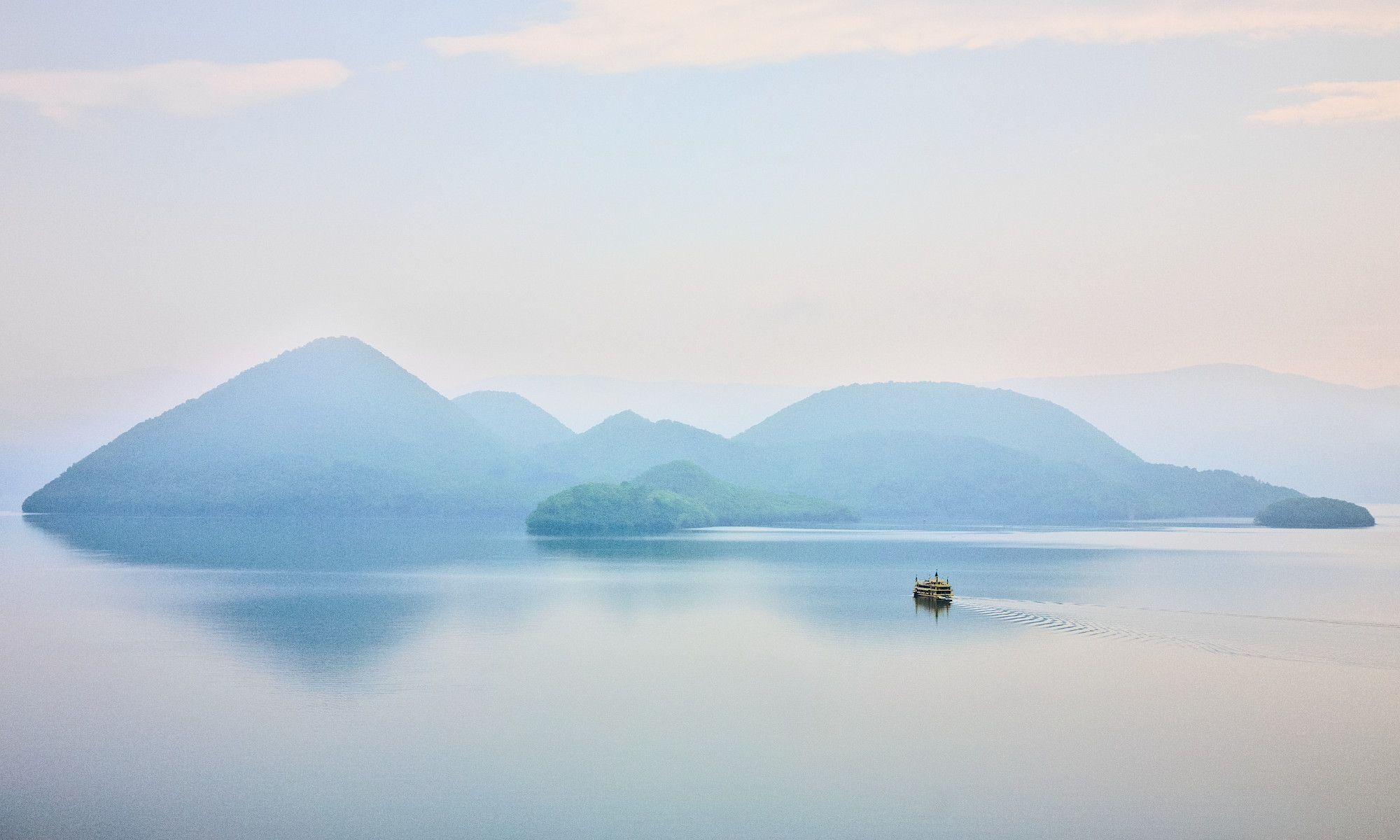
Bilden högst upp på sidan är tagen vid Tokyo station med en skyskrapa framför solen. En liten del av grön färgkanal har klippt högdagern vilket får anses acceptabelt. Så länge inte alla tre färgkanaler är klippta i högdagern kan man försöka rekonstruera från den eller de färgkanaler som inte klippt.

Kameran, en Canon EOS R6, har stort dynamiskt omfång och klarar av att man exponerar för högdagern för att sedan efteråt i datorn ljusa upp skuggorna. Åtminstone i RAW.

Råfiler att ladda ned finns här inklusive xmp-filer för den som använder darktable. De vanligtvis maskade pixlarna till vänster och ovan i Canons råfiler har jag i XMP-filerna valt att vara synliga. Den förstörande komprimering brukar synas tydligast där vid uppljusning.

Nedan syns två utsnitt från 200%. Den övre, RAW med förlustfri komprimering, har ett fint brus i det upplättade området.

RAW

Den nedre bilden däremot, CRAW med förstörande komprimering, har ett mosaikmönster. Speciellt i det gröna grenverket syns det.

CRAW

Mönstret är dessutom känsligt för vilken typ av färginterpoleringsmetod man använder.

CRAW med färginterpoleringsmetod VNG4
CRAW med färginterpoleringsmetod LMMSE

Utöver mina bilder ovan som är mycket mörka finns även ytterligare ett exempel från en R8 där labyrintmönstret syns i havet.

Som en bonus finns här en zip-fil tagen i CRAW och med elektronisk slutare. Hur ser himlen ut om du ljusar upp den och hur ser skuggorna ut?

Högre ISO?

Vid högre ISO försvinner mönstret alltmer och dränks i brus. Dessutom drar man p.g.a. brusbilden inte i reglagen i bildbehandlingsprogrammet lika mycket vid höga ISO som vid låga ISO.

ISO 400 upplättad 4 steg efteråt.
ISO 800 upplättad 4 steg efteråt.
ISO 1600 upplättad 4 steg efteråt.

Så gör du för att fota kondensstrimmor

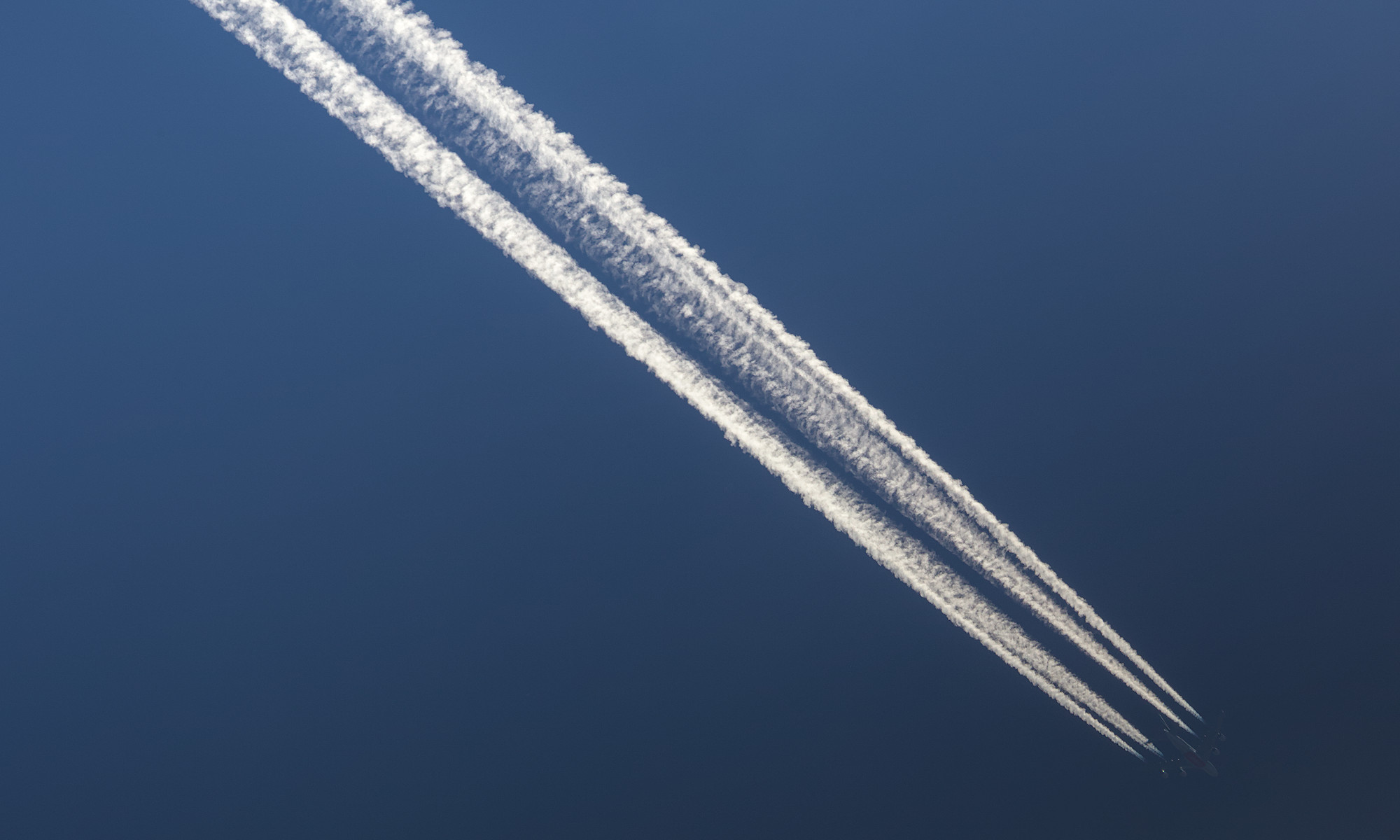
Kondensstrimma från en Airbus A380.

Kondensationsstrimmor, även kallade kondensstrimmor eller k-strimmor, kan förtrolla en och skapa fantasifulla mönster; precis som naturliga moln gör. I mer än 100 år har människor kunnat se dem och förundras.

Äldre beskrivningar av kondensstrimmor

Kondensstrimmor har beskrivits sedan Första världskriget. En av de mer intressanta observationerna av kondensstrimmor omnämns i U.S. Air Service Newsletter från juli 1921 och står att finna i första delen av Wakes of war: Contrails and the rise of air power, 1918-1945:

”En höghöjdsflygning genomfördes på morgonen vid McCook Field nyligen av löjtnant J. A. Macready i ett La Pere-flygplan med överladdad Libertymotor. När flygplanet nådde en höjd av cirka 7 900–8 200 meter klockan 11:50 observerades en lång, fjäderlik vit strimma som bildades bakom en snabbt rörlig mörk prick. Molnet var av cirrustyp, tydligt avgränsat vid kanterna och uppenbarligen 10 till 15 gånger så brett som flygplanet.

Himlen bakom den första delen var klarblå utan moln i närheten. Den första strimman verkade vara ungefär 3,2 km lång. Därefter följde ett mellanrum på 0,4 km. Den andra strimman bildades mot en bakgrund av tunna cirrusmoln och efter 3,2–4,8 km verkade flygplanet gå in i cirrusbakgrunden eftersom bildningen av strimman upphörde medan en synbar blå bana fortsatte ett stycke in i cirrusmolnet. Hela strimman kan ha varit omkring 4,8 km lång.

Efter 20 minuter hade strimman drivit i väg och spridits så mycket att den smälte samman omärkligt med de andra cirrusmoln som var synliga.”

Originaltext står att finna här.

Den andra delen av Wakes of war: Contrails and the rise of air power, 1918-1945 handlar om Andra världskriget och är en lika intressant läsning.

Eftersom kondensstrimmor kunde röja militärplan blev det av stor vikt att undersöka vilka förutsättningar som behövde uppfyllas för att sådana skulle uppstå. Tysken Ernst Schmidt beskrev 1940 uppkomsten av dessa i sin Die Entstehung von Eisnebel aus den Auspuffgasen von Flugmotoren.

På sida 12 i Svensk flygtidning från september 1943 står det att läsa mer om hur avslöjande kondensstrimmor kunde gagna fienden. Även i en senare årgång, oktober 1944 och på sida 12 omnämns kondensstrimmor som övergår till konstgjorda cirrusmoln.

1944-10-14 skrev Aftonbladet om en farkost som lämnat en lång kondensstrimma efter sig. Aftonbladet kom med förslag som en robotbomb, reaktionsjaktplan eller konventionellt flygplan.  Ögonvittnet nämnde att hastigheten var som de dåvarande modernaste jaktplanen i Sverige.

Annars var stockholmarna vana vid att se kondensstrimmor eftersom jakten från Barkarby många gånger övat på stor höjd i kall luft över Stockholm.

1953 ställdes på sida 30 i Teknik för Alla, nr 3, frågan om vad det var för vita streck som dök upp efter höghöjdsflygplan om vintern.

1972 släppte Robert G Knollenberg en rapport som handlade om hur kondensstrimmor växer i isövermättad luft. Han kom fram till att mängden vatten som bildas vid förbränning av flygbränsle bara står för en bråkdel av kondensstrimmans totala vattenmängd. Resten kommer från omgivningen.

”The measured water mass within the contrail was found to be four orders of magnitude greater than that computed as a combustion product.”

Inte enbart flygplan

Precis som flygplan kan även fartyg och bilar som förbränner kolväte bilda moln. NASA har bilder på skeppsspår och NOAA har spår efter markfordon.

Inbäddade YouTube-klipp omfattas ej av utgivningsbeviset

Bilder på kondensstrimmor

Den äldsta film jag hittat påstås vara från 1936 och över Paris. Originalkällan saknas.

Utöver det finns det fotografier på kondensstrimmor från Slaget om Storbritannien. Samma slag skildrades även som målningar av Paul Nash med Battle of Britain och av Rudolf Sauter med Studies of Contrails.

Även i Sverige syntes kondensstrimmor från tyska flygplan under Slaget om Narvik. Från Vassijaure station besköt man tyska flygare och vid ett tillfälle dödades Sven Oskar Sjöberg från Piteå efter tysk svarseld. Dessa två fotografier kommer från Vassijaure 1940.

Under Fortsättningskriget togs detta fotografi 1941. Bildtexten är maskinöversatt från finska.

På Syväri-fronten mittemot Lotinapelto: ett finskt flygplans sagolika spår på den ryska himlen. Foto: Lassi Hämäläinen, SA-kuva.

Från Stockholm finns följande fotografier från 1968.

Den svenske fotografen Hilding Mickelsson som tog hundratusentals fotografier under sin livstid tog även några som visar kondensstrimmor:

Man kan alltså säga att intresset för kondensstrimmor har funnits där även historiskt. Inte bara ur ett militärt perspektiv där man inte önskat bli upptäckt utan även ur ett konstnärligt perspektiv.

Från familjealbumet finns också kondensstrimmor, men då som oavsiktligt kommit med på bild.

Kondensstrimma vid Stora Karlsö 1975.
Kondensstrimmor över Åstorp 1979.

Mobilkamera kommer man långt med

Vad behövs då för att själv fotografera kondensstrimmor? Inte mycket, egentligen. De flesta mobiltelefoner räcker till när det kommer till att få med stora delar av himlen. Det kan i de flesta fall duga mer än väl för att få till spektakulära bilder.
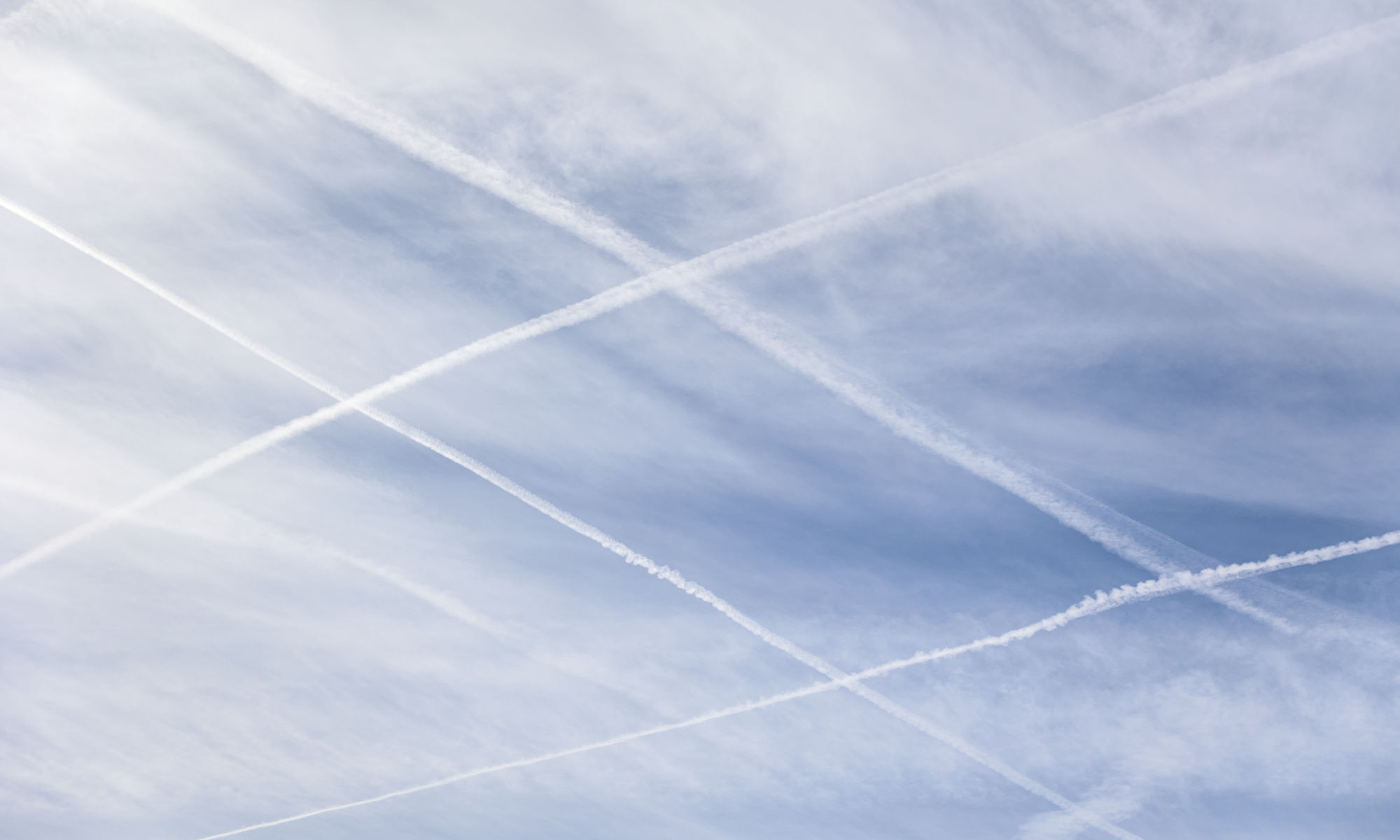
Vissa mobiler i proffssegmentet kan ta dig lite längre, som Samsung S22 i videoklippet nedan.

Utrustning för att komma närmare

Vill man kunna se flygplanens registreringsnummer eller andra detaljer får man se till att utöka sin kamerautrustning.

Mycket för pengarna får man med Canon RF 800/11 IS STM för runt 11 000 kr. Till den finns det teleförlängare för att komma riktigt nära. Nackdelen är att den inte är speciellt ljusstark, men ska man fotografera flygplan på himlen är det oftast tillräckligt ljust under dagen. Lägg till en av Canons mindre och billigare kameror med RF-fattning så är du hemma.

Som ett billigare alternativ finns ”kompaktkameran” Nikon P1000 från 2018, eller dess uppföljare P1100, som är av typen långzoomskamera.

Oavsett vad man väljer kommer det underlätta med ett stativ. Ett enbensstativ kommer minska skakningar men samtidigt vara tillräckligt rörligt när man i sökaren letar efter flygplan på himlen. För att filma kommer man behöva ett stativ med vätskedämpat videohuvud för att undvika att hackande rörelser när man följer ett flygplan.

kondensationsstrimma

När och var uppstår kondensstrimmor lättast

Lågt lufttryck, kall temperatur och hög relativ luftfuktighet ger bra förutsättningar. Sidan Windy visar den relativa luftfuktigheten på hög höjd. Det finns även ett tillägg i Windy som heter Contrail Finder. Den räknar ut när man kan förvänta sig kondensstrimmor och vilken typ av kondensstrimmor det ska bli. Tyvärr visar den höjd enbart i fot och inte i meter.

Installera via Meny > install Windy plugin > Contrail finder. När den är aktiverad trycker du på en punkt på kartan.
  • 30 000 fot är ungefär 9 000 meter
  • 33 000 fot är ungefär 10 000 meter
  • 36 000 fot är ungefär 11 000 meter
När är det bäst förutsättning för att strimmorna ska stannar kvar?

Ser man mängder av kvarvarande kondensstrimmor är ofta moln på väg, se denna rörliga bild från en satellit. Det är även omnämnt i boken Hur blir vädret av Alan Watts från 1968:

”Kondensstrimmor, som bildas efter flygplan, hjälper att bedöma höjdvindens hastighet och riktning. När de är täta tyder de på möjlig förekomst av en varmfront. När de upplöses tyder de på ganska torr luft på höjden och därför obetydlig risk för väderleksförsämring. Kraftiga höjdvindar river snabbt sönder strimlorna. Om de trasas sönder sidledes, är vinden tvärs strimlorna som i (3). Om de bildar upptornade toppar, är vinden parallell med strimmorna.”

Höjden brukar ligga kring 9 000 meter eller högre, men kan också vara begränsad till vissa luftskikt. I kalla områden som Antarktis och Yakutsk kan kondensstrimmor uppträda nära marken.

Appleman chart används för att ta reda på när förutsättningar för kondensstrimmor finns och det finns sidor på nätet för att hitta lufttryck, temperatur och relativ luftfuktighet på olika höjder.
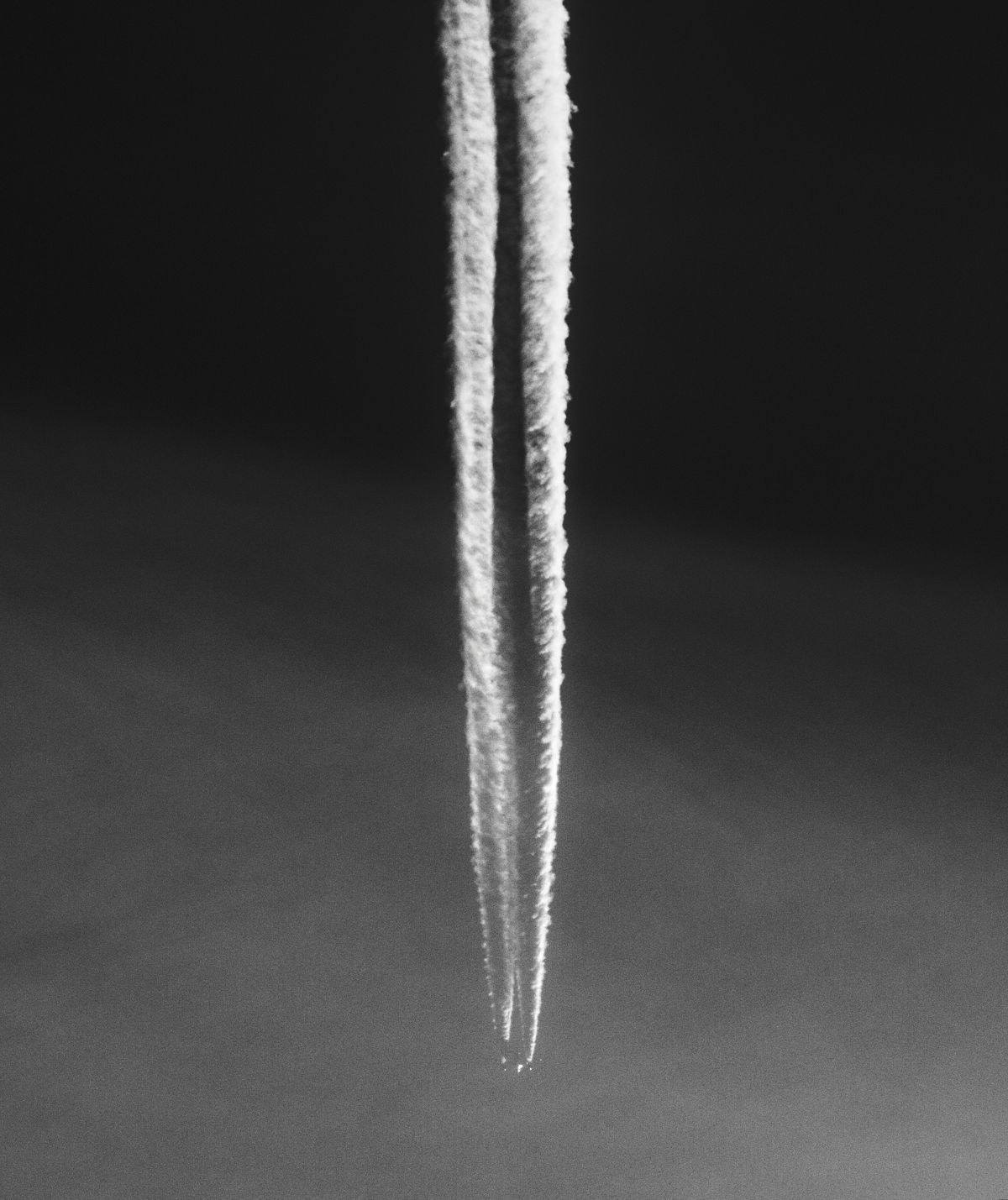
A330 på väg mot Gran Canaria.

Tekniska hjälpmedel

Flightradar24 är den mest kända flygplansspåraren, men man ska heller inte glömma ADS-B Exchange som även visar en del militära flygplan. Med flygplansspårarna kan man utöver flygplanstyper och bolag även se höjder.  Extra speciellt, och bättre om man får det på film, blir det när ett flygplan stiger eller sjunker och när kondensstrimmorna börjar eller upphör vid en viss höjd.

För den som ser flygplan på himlen men inte hittar dessa i flygplansspårarna kan man själv bygga en spårare med hjälp av Raspberry Pi, en TV-mottagare och en antenn. Det kan vara som så att flygplanet på himlen har en äldre transponder som inte sänder ut sin GPS-position men fortfarande kan positioneras med tre eller fyra mottagare. Om inte annat så får man åtminstone upp flygplanet på en lista, även om man inte klarar av att positionera det på en karta.

Hjälpmedel som Sitrec kan vara bra för att efteråt hitta vilket flygplan det var som lämnade en kondensstrimma efter sig.

Aerodynamiska kondensstrimmor

Kondensstrimmor från varma avgaser är de vanligaste strimmorna att se, men det finns även någonting som heter aerodynamiska kondensstrimmor. Luften färdas snabbare över vingarna och konvexa delar vilket leder till att lufttrycket sjunker och med det temperaturen. Vid hög relativ luftfuktighet når man daggpunkten och vattnet kondenserar ur luften.

A400M Atlas över Sundsvalls flygplats. 8 800 meter.

När solen står rätt kan man även få se iriserande kondensstrimmor. De skimrar då i regnbågens alla färger.
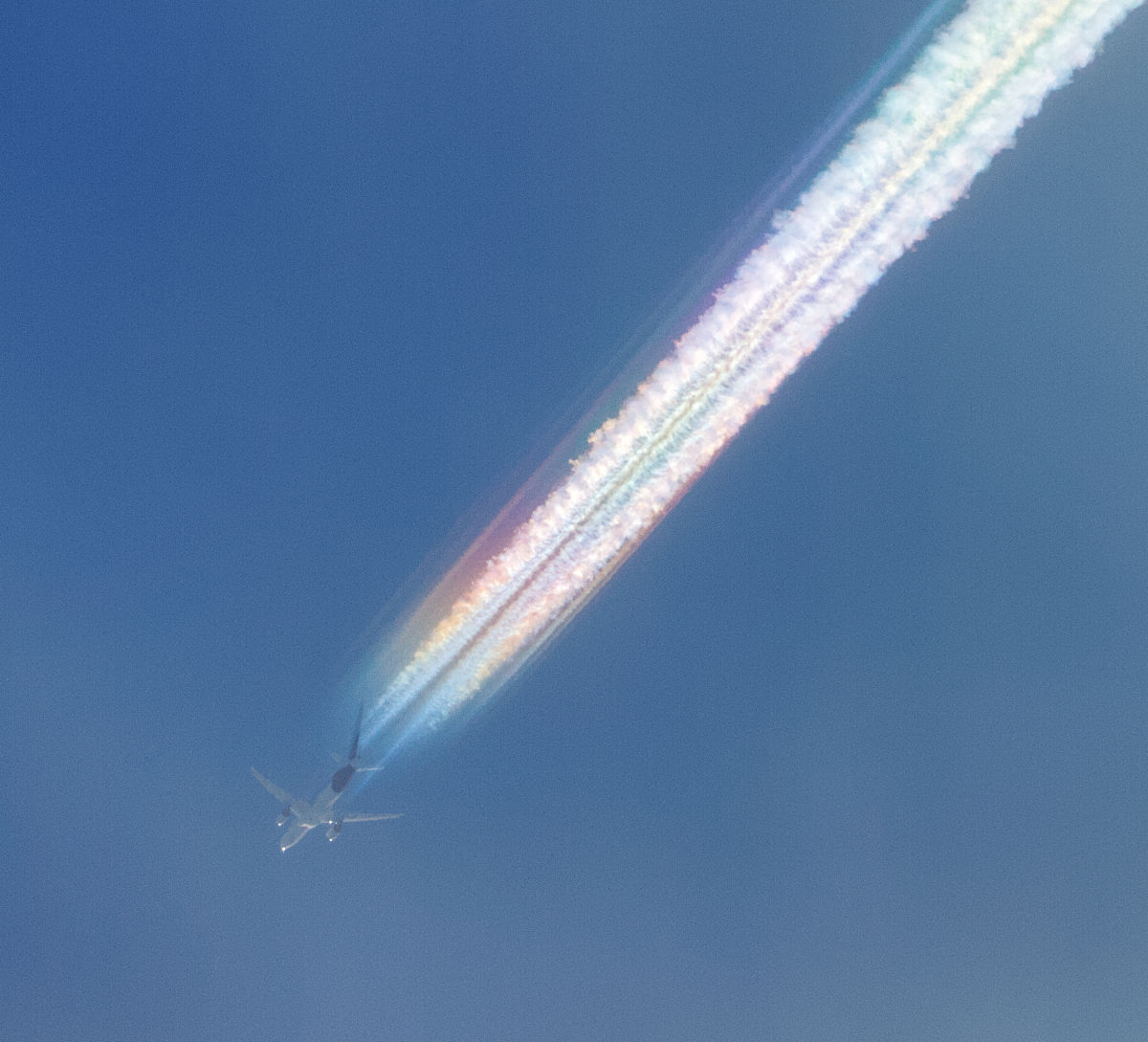
D-AIUD från Lufthansa på en höjd om 8 000 meter

Tips att tänka på

Låt kamerautrustningen ligga ute för att acklimatiseras. Med långa teleobjektiv syns minsta värmedaller som kan komma från någonting så enkelt som motljusskyddet.

Med teleobjektiv kan man få fantastiska bilder när flygplanet är på väg rakt mot en eller rakt ifrån en. Kondensstrimmorna verkar extra stora i förhållande till flygplanet.

Vid morgon eller kväll när solen står lågt kan flygplan med kondensstrimmor misstas för himlakroppar. Det ser nästan ut som att strimman brinner.
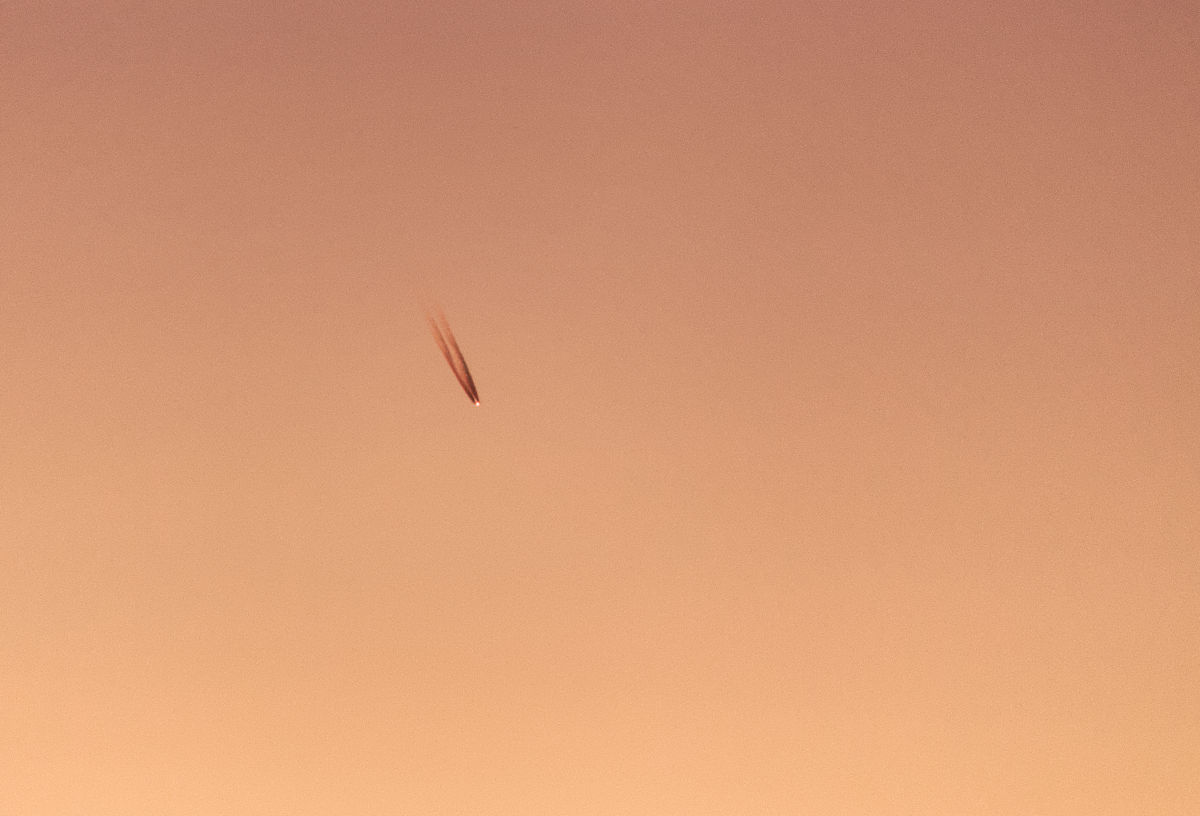
Passa på att fotografera när väderfenomen utspelar sig.
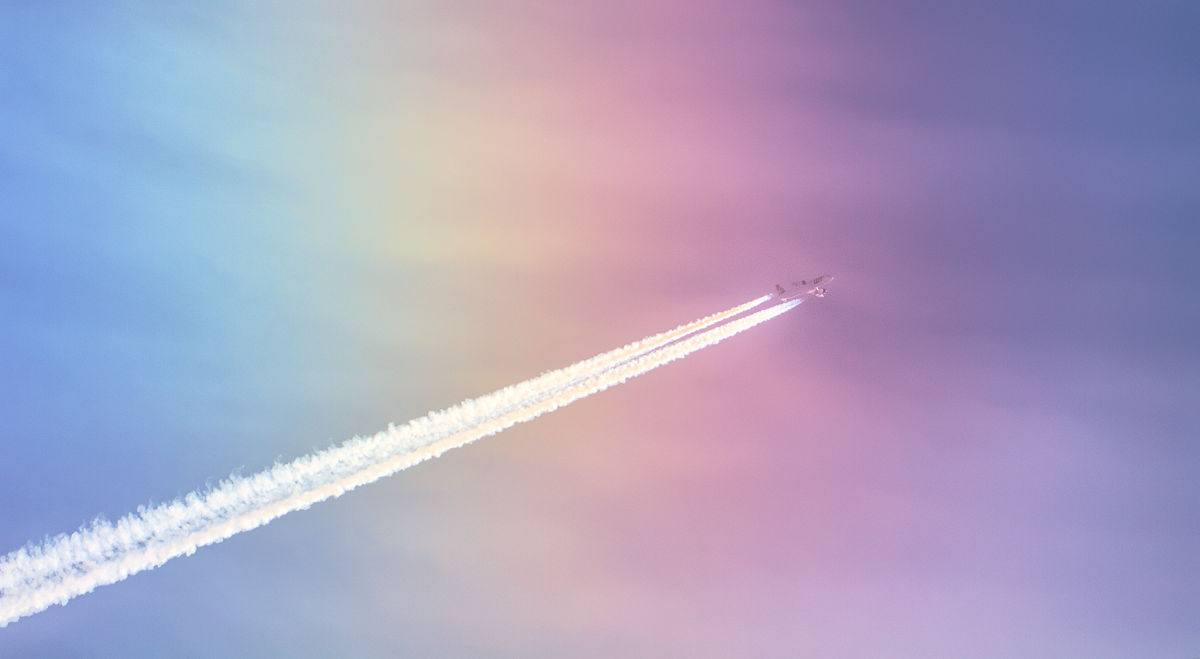
Boeing 787-8 Dreamliner passerar en bisol

Även om man lätt lägger all fokus mot flygplanet ska man inte förglömma strimmorna efteråt. Turbulensen kan få dem i alla möjliga former.
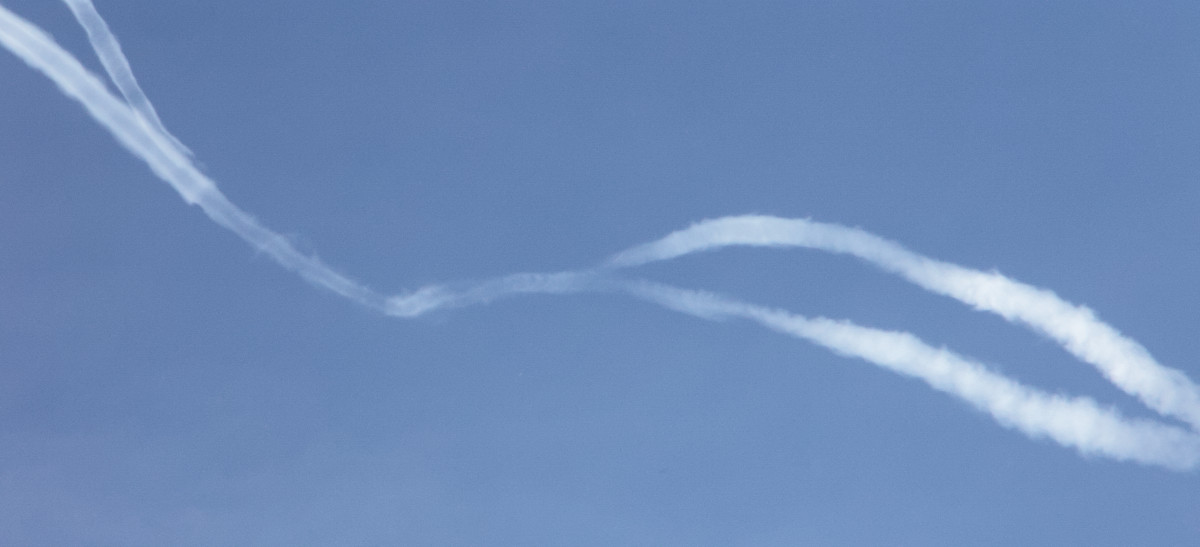
Kondensstrimmor efter en Boeing 747
Kondensstrimmor efter en Boeing 747.

Var uppmärksam på andra flygplan som kan integrera med kondensstrimmor.
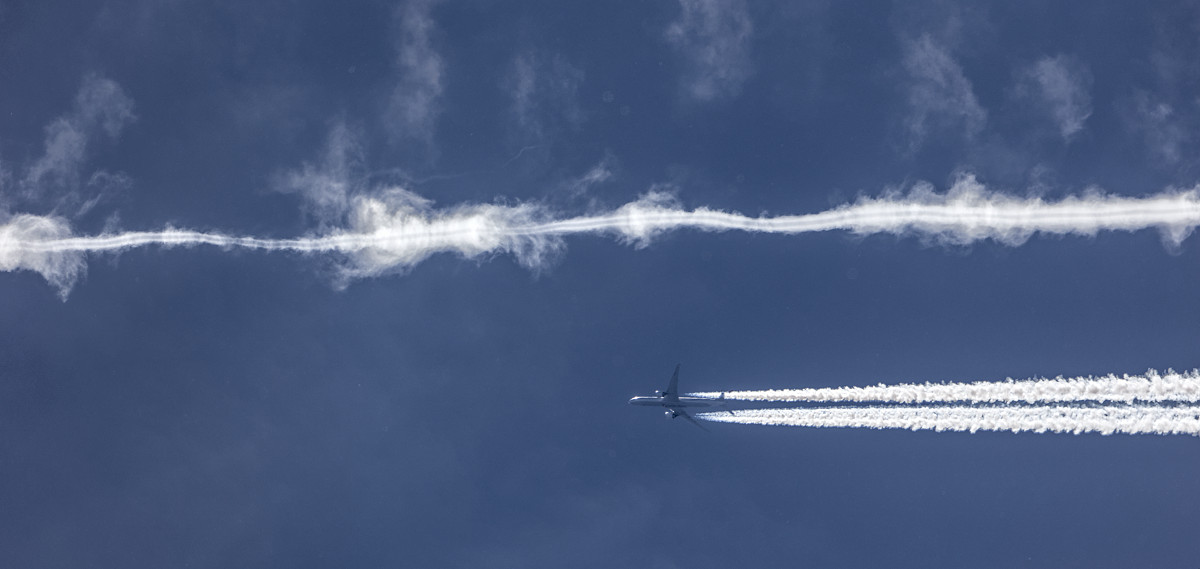
Turkish Airlines 777 i kölvattnet efter Emirates A380.
Air France passerar i torrare luft på 12 192 meter jämfört med SAS som innan dess bildade en kondensstrimma på 10 973 meter.

Kondensstrimmor som har solen rakt bakom eller framför sig kan få skuggkastning i dess förlängning. Man kan även på satellitbilder se kondensstrimmors skuggor.

Finnair Airbus A321 från Helsingfors till Lissabon.

Vid små justeringar i sida ser det på avstånd ut som att piloten vänt på tvären.

En mindre justering kan på avstånd se dramatisk ut. Ryanair SP-RNA.
Samma flygplan som ovan, Ryanair SP-RNA i FlightRadar24.

Lägg ihop flera exponeringar.

Två bilder i en där KLM PH-AXB visas på två ställen och ser ut att flyga snett höger, men egentligen flyger rakt ned i bild.

Eurocontrols konferens om kondensstrimmor

Eurocontrol hade konferens två dagar i Bryssel där man tog upp ämnet kondensstrimmor. Hur påverkar de klimatet och kan man förutsäga var risken är störst att de uppkommer och ligger kvar under flera timmar? Klaus Gierens som publicerat denna PDF om kondensstrimmor deltog.
Varför blir råfilerna bleka och mörka?

Mörka råfiler

Motsvarar inte råfilernas färgmättnad och kontrast bilderna du ser på kameraskärmen? Det är inte speciellt ovanligt och det är ofta det första man reagerar på när man går över från att ha fotograferat i JPEG till att fotografera i råformat. Åtminstone om man väljer en råkonverterare som inte är kameratillverkarens egna.

Bilden som syns på kameraskärmen är råfilens inbäddade JPEG. Denna inbäddade JPEG har samma kontrast och färgmättnad som om man enkom skulle ha valt att fotografera JPEG direkt ur kameran. Däremot är den inbäddade mer komprimerad än den man får ur kameran.

När man sedan startar sin råkonverterare är det möjligt att råkonverteraren använder samma inbäddade JPEG för sitt bibliotek över filer. Detta för att det är en enkel och snabb metod för att ge en förhandsvisning.

Inställningar i darktable för att inte använda inbäddad förhandsvisningsbild.

Tyvärr innebär det att man kan bli besviken när den kontrastrika och färggranna förhandsvisningsbilden man klickar på visar sig vara platt och färglös.

Exempel på vad en råkonverterare behöver göra

Med råkonverteraren darktable, som är en av få råkonverterare som faktiskt visar vad som händer under huven, kan man följa flödet.

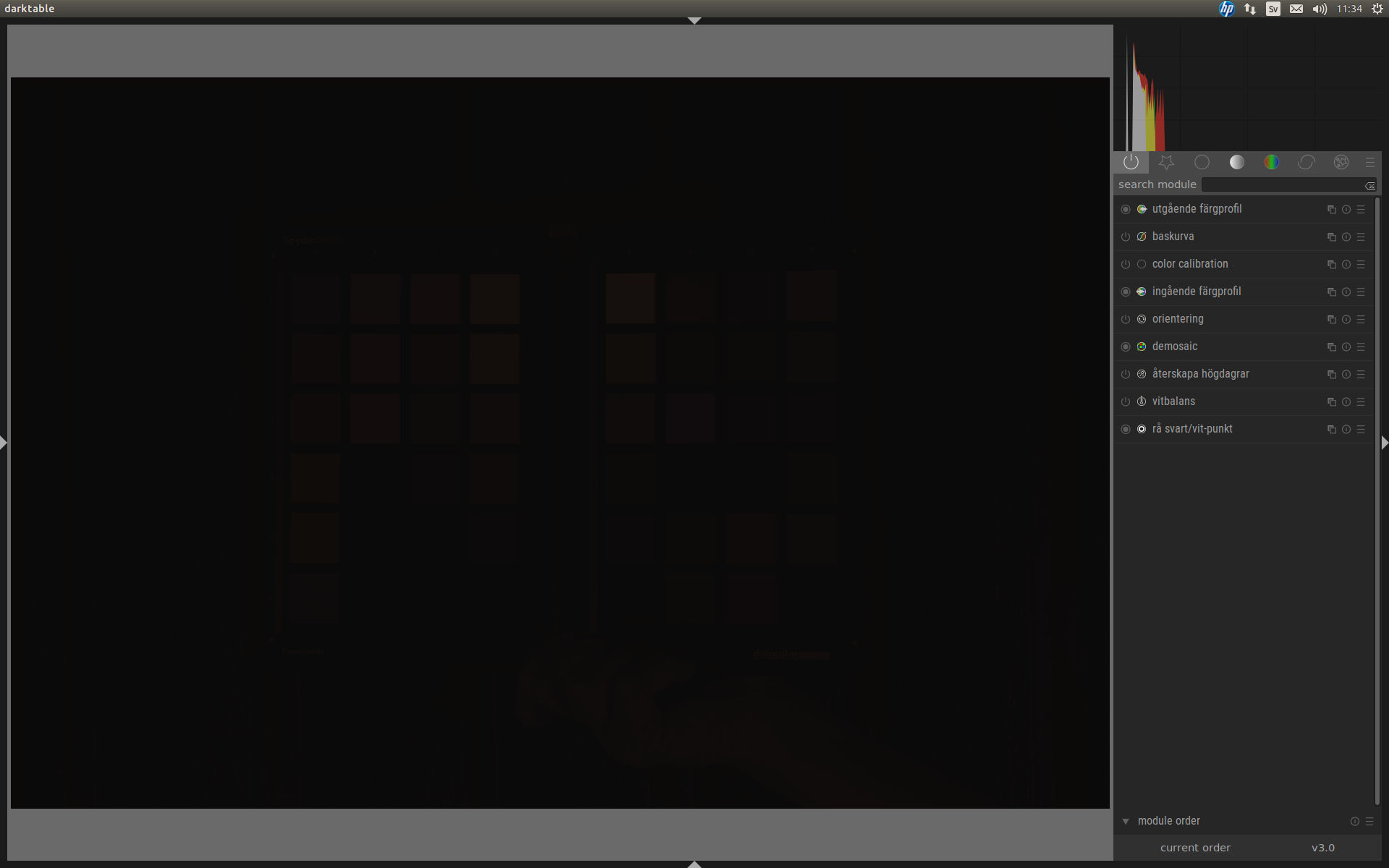
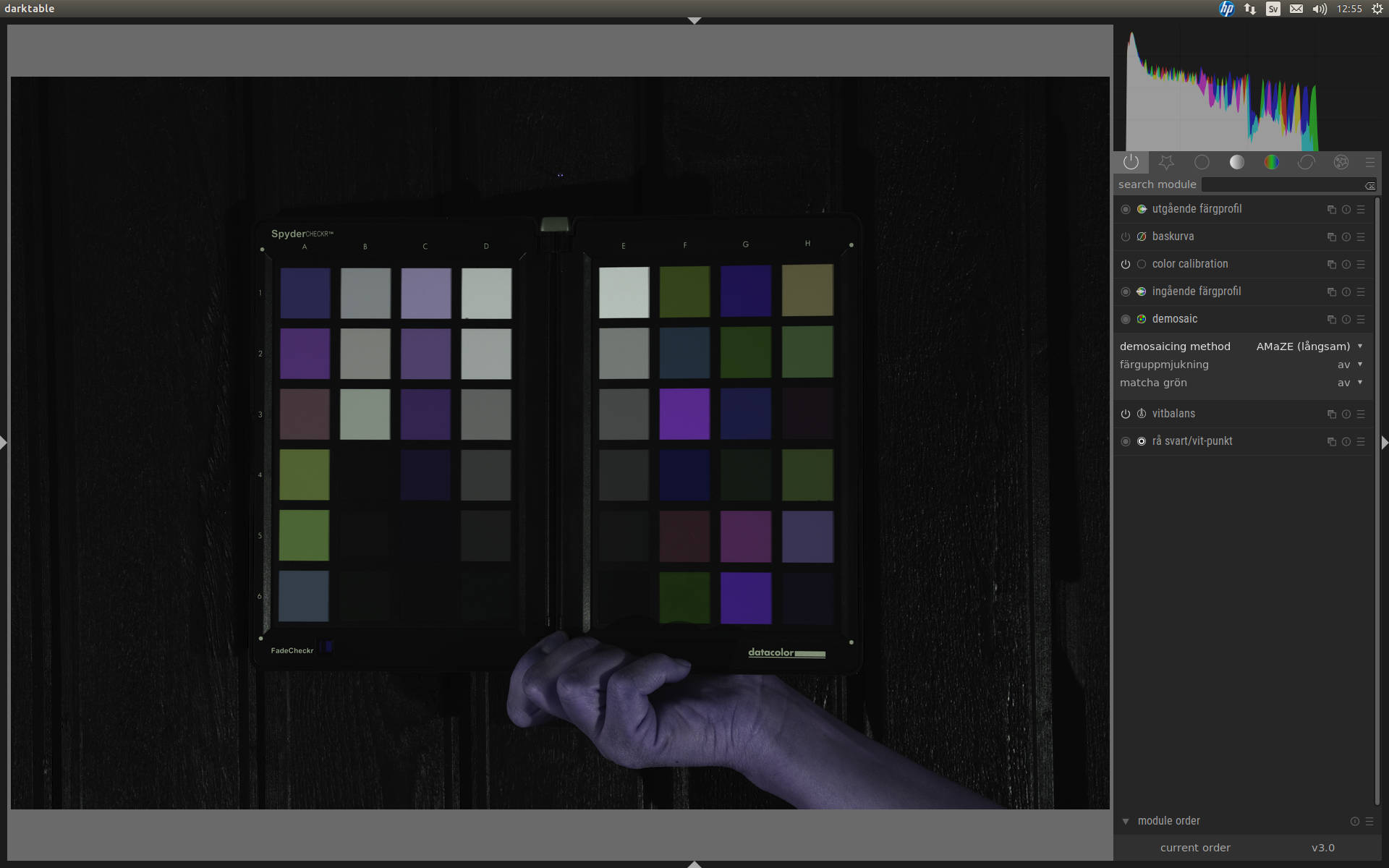
Med allt avstängt i darktable ser bilden mest svart ut. Till vänster och ovan i bild finns svartfält som annars inte visas. I exemplet behöver man ladda ned bilden och ljusa upp den för att se det.
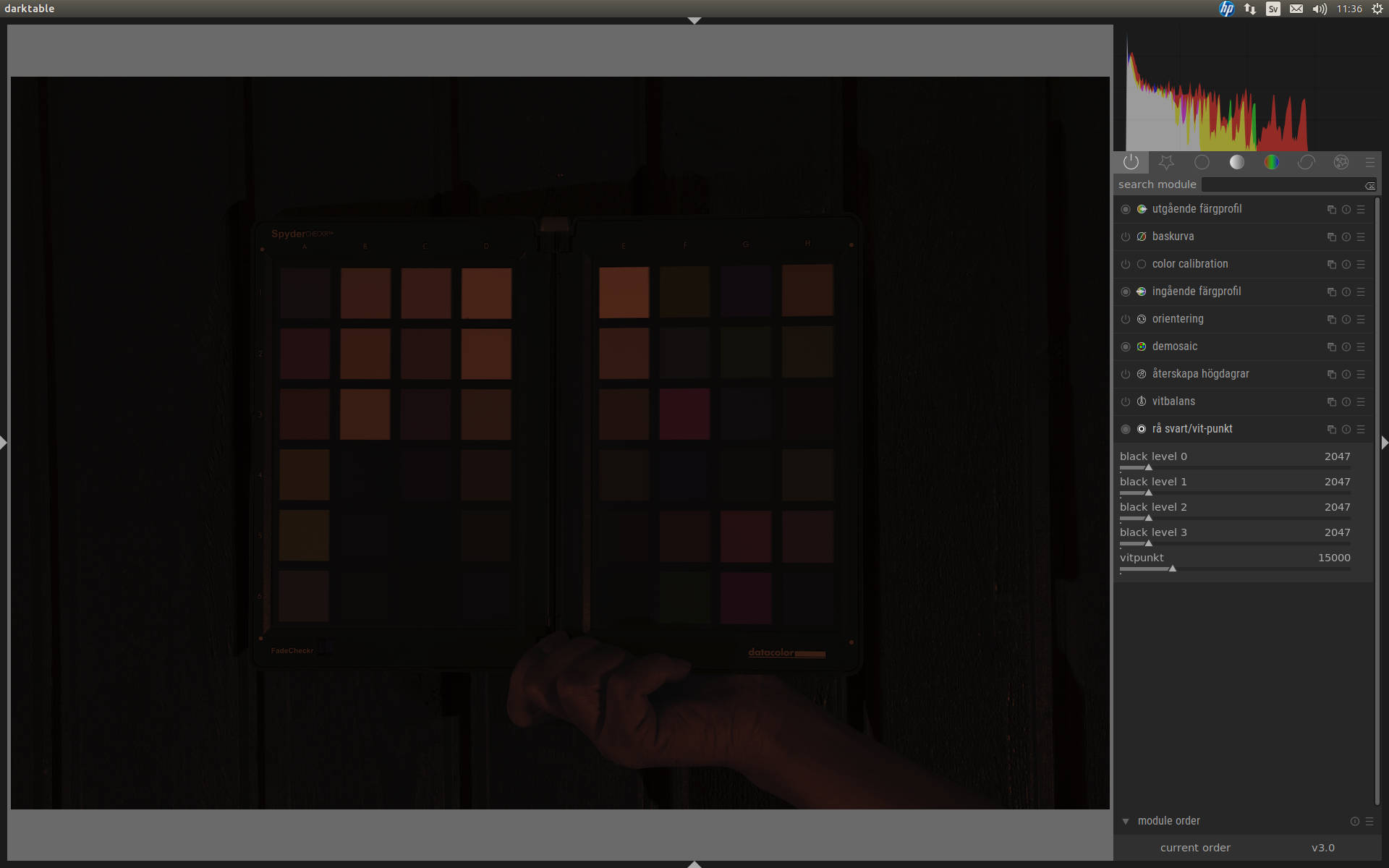
Bildens svartpunkt och vitpunkt bestäms, d.v.s. var gränsen ska gå för att svart inte kan bli svartare och vitt inte kan bli vitare. darktable har även beskurit bort svartfälten till vänster och ovan i bild.
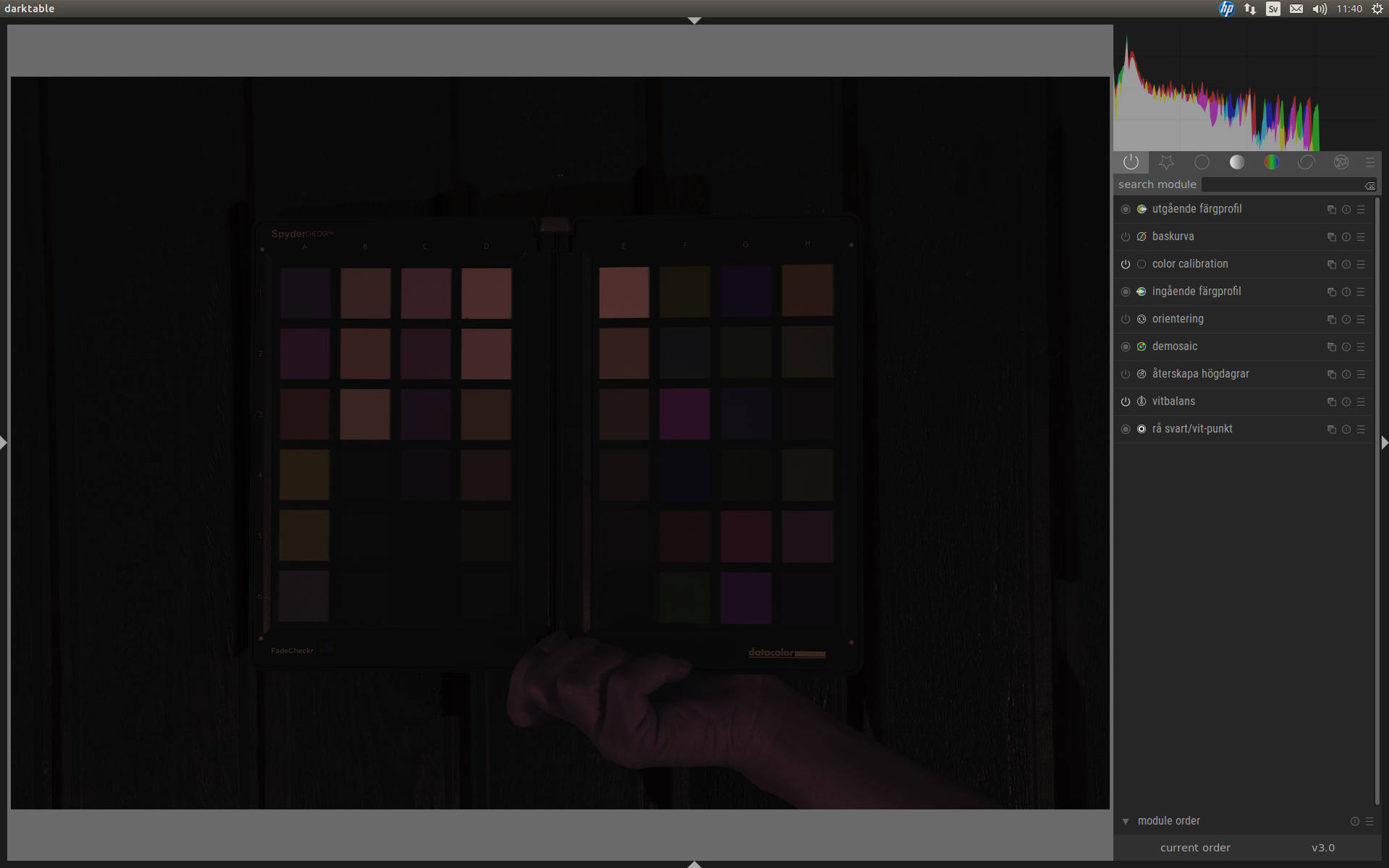
Vitbalansering för att vitt ska se vitt ut.
Blå, grön och röd pixel interpoleras.
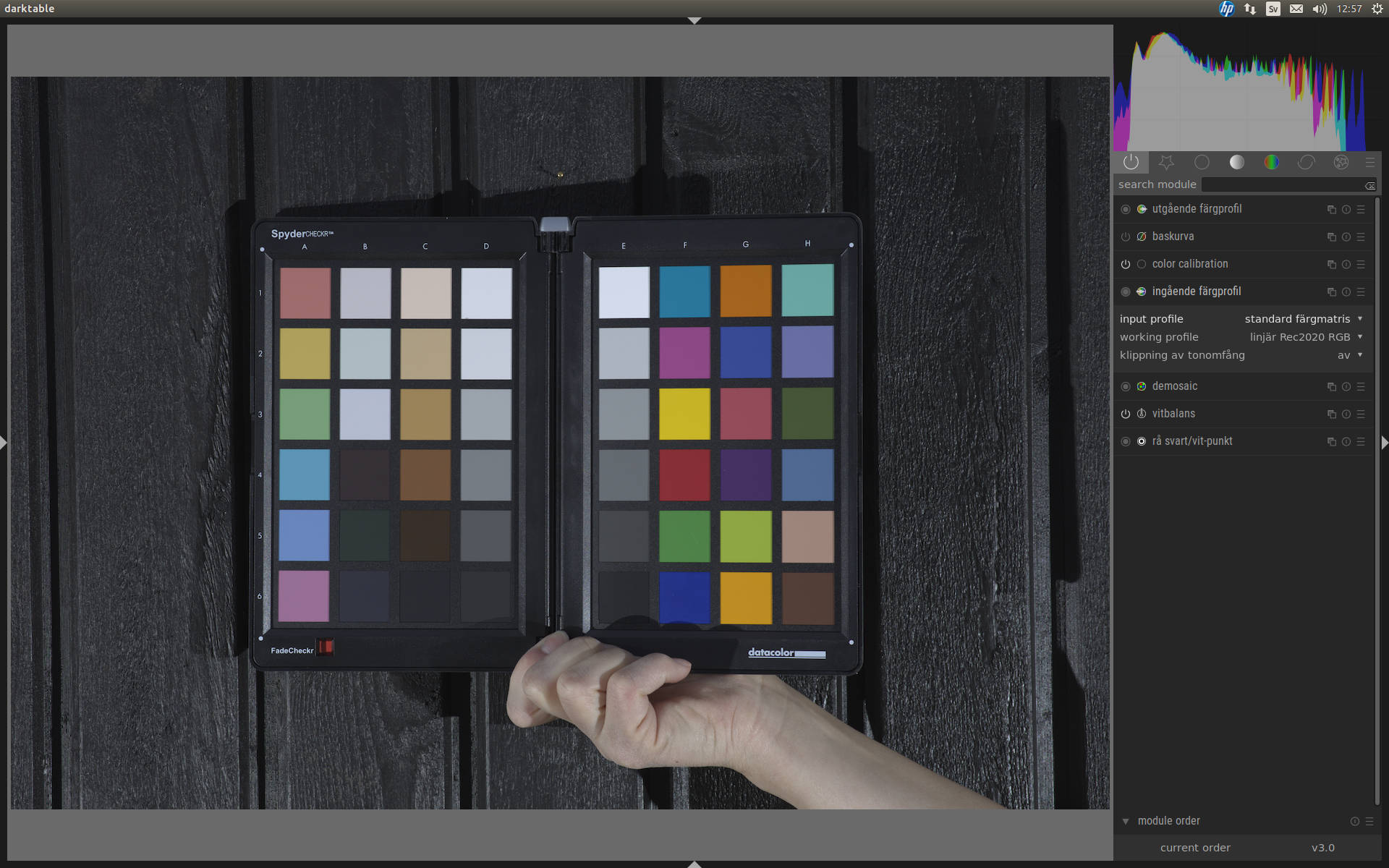
Kamerans färgprofil appliceras för att exempelvis grön färg ska se grön ut.
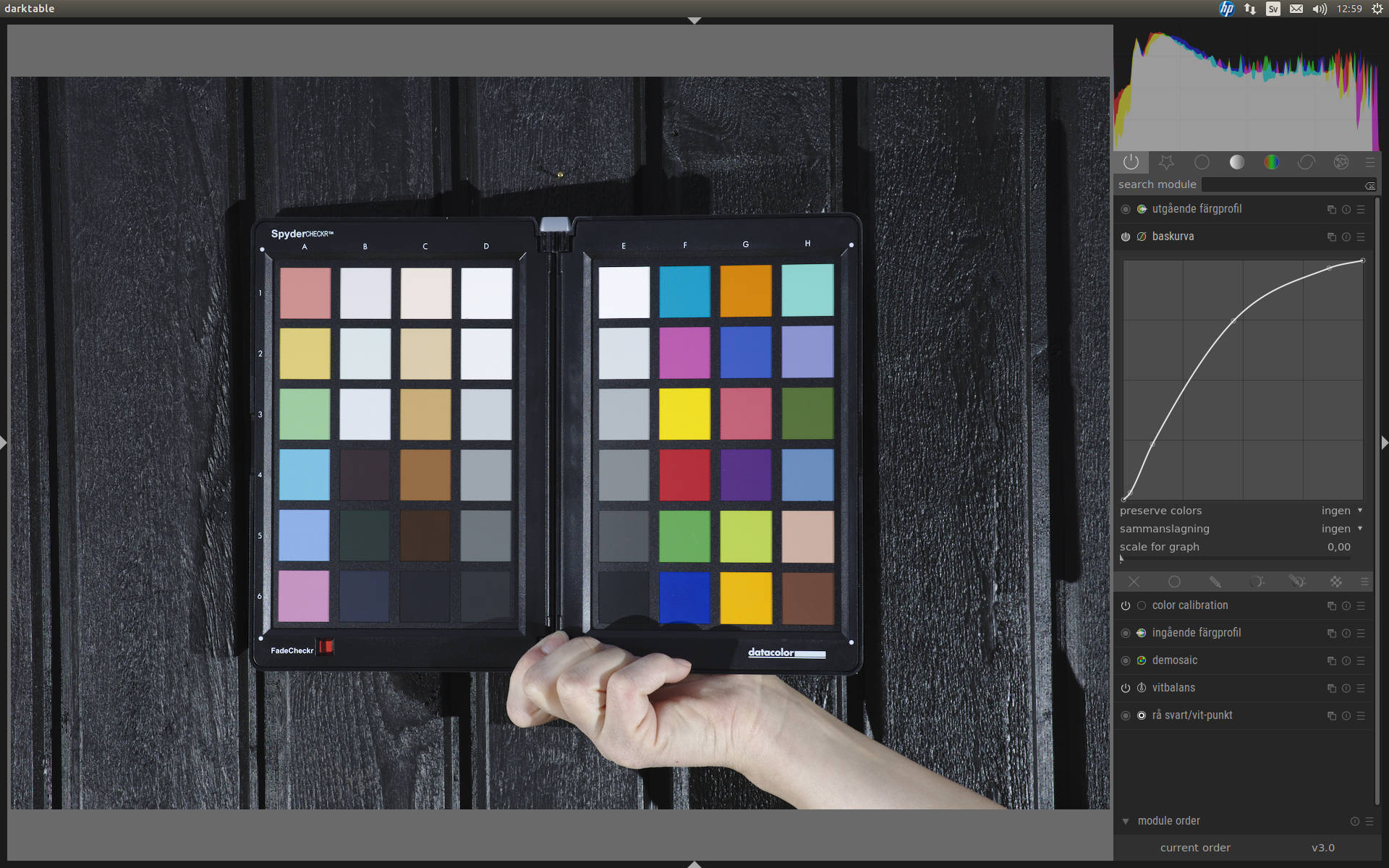
Baskurva, kontrastkurva eller tonkurva. Detta är inte längre standardinställning i darktable.

När folk tycker att råfilen ser platt och kontrastlös ut är det innan en kurva har lagts på. darktables baskurva är gjord för att efterlikna den kurva som används i kameratillverkarens JPEG. Flera andra råkonverterare jobbar på liknande vis. I darktables fall har man ersatt baskurvan med modulen Filmic, men det är en annan historia.

Objektivkorrigera med Lensfun

Lensfun

Objektiv har flertalet optiska defekter som man i efterhand kan korrigera. Kameratillverkarna har sina lösningar på detta. Canon har exempelvis sin Digital Lens Optimizer som kan korrigera diffraktion, vinjettering, kromatisk aberration och distorsion. Detta till och med redan i kameran.

Lightroom och Camera Raw har egna objektivkorrigeringsprofiler. Likaså DxO och Capture One, men inte alla utvecklare har möjlighet att skapa nya profiler för de tusentals objektiv som finns på marknaden.

Lensfun

Lensfun är ett fritt och öppet projekt där man skapat en databas med ca 1 000 objektiv och där vem som helst kan använda databasen och även själv förbättra den. Exempel på program som använder Lensfun är RawTherapee, ART (AnotherRawTherapee), darktable, DigiKam, Topaz Studio, Photomatix, ON1, ACDSee, easyHDR, SILKYPIX, AfterShot Pro, Exposure Software, rawproc, GIMP och Affinity Photo.

Om man saknar objektivkorrigeringsprofiler för just sitt objektiv kan man på enkelt sätt själv bidra till att utöka databasen. Andreas Schneider har på engelska skrivit en utförlig instruktion i hur man går tillväga. Nedan har jag gjort en motsvarande på svenska.

Distorsion

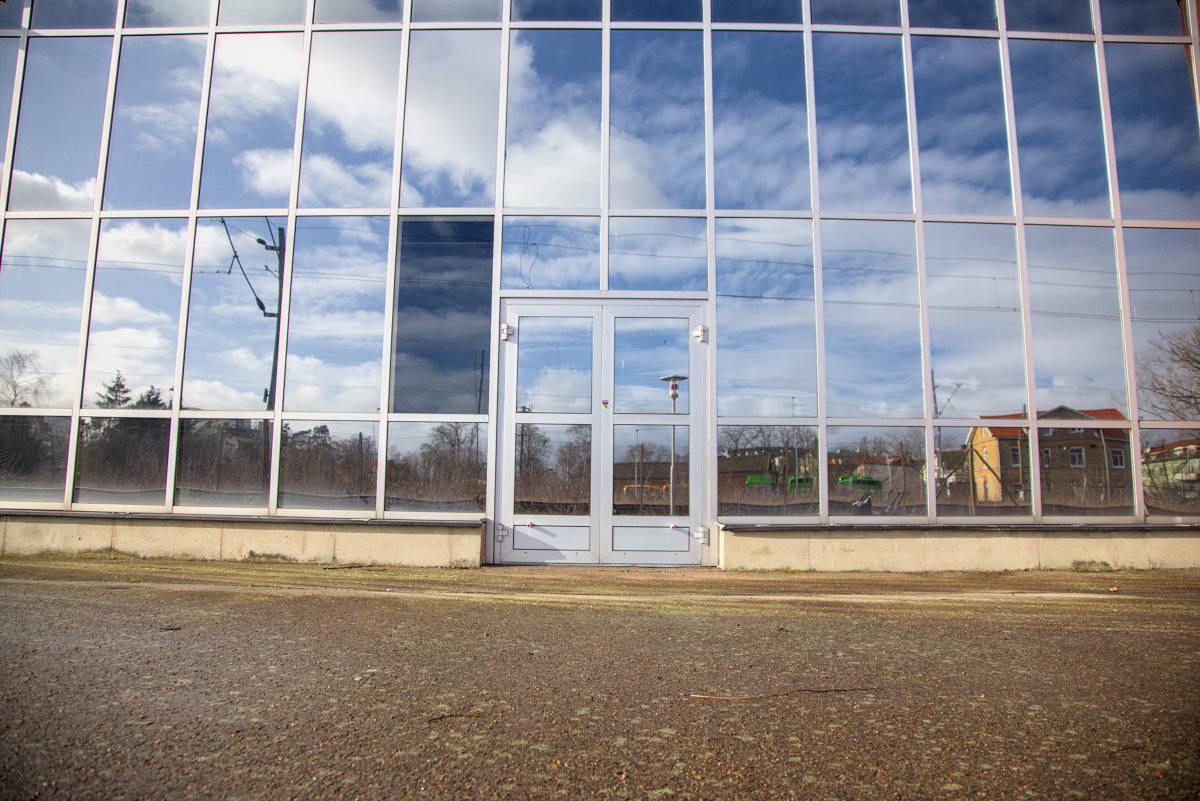
För att skapa en objektivkorrigeringsprofil mot distorsion fotograferar man i råformat raka linjer som kan finnas vid parkeringsgarage. Även större fönsterpartier är tacksamma motiv. Tegelväggar som ser raka ut duger inte för att skapa profiler.

Distorsion

Bilden ska innehålla minst två parallella linjer varav ena linjen nästan ska slicka ovankanten av bilden. Den andra ska vara en tredjedel ned från den första. Om objektivet är ett fast objektiv krävs enbart en bild. Om det är ett zoomobjektiv krävs fem. Vidvinkelläge, teleläge och tre bilder däremellan.

Använd kamerans lägsta ISO-tal såsom ISO 100 eller 200 och använd bländare mellan f/8-f/11. Använd stativ minst åtta meter bort från motivet och stäng av kamerans inbyggda objektivkorrigering.

Vinjettering

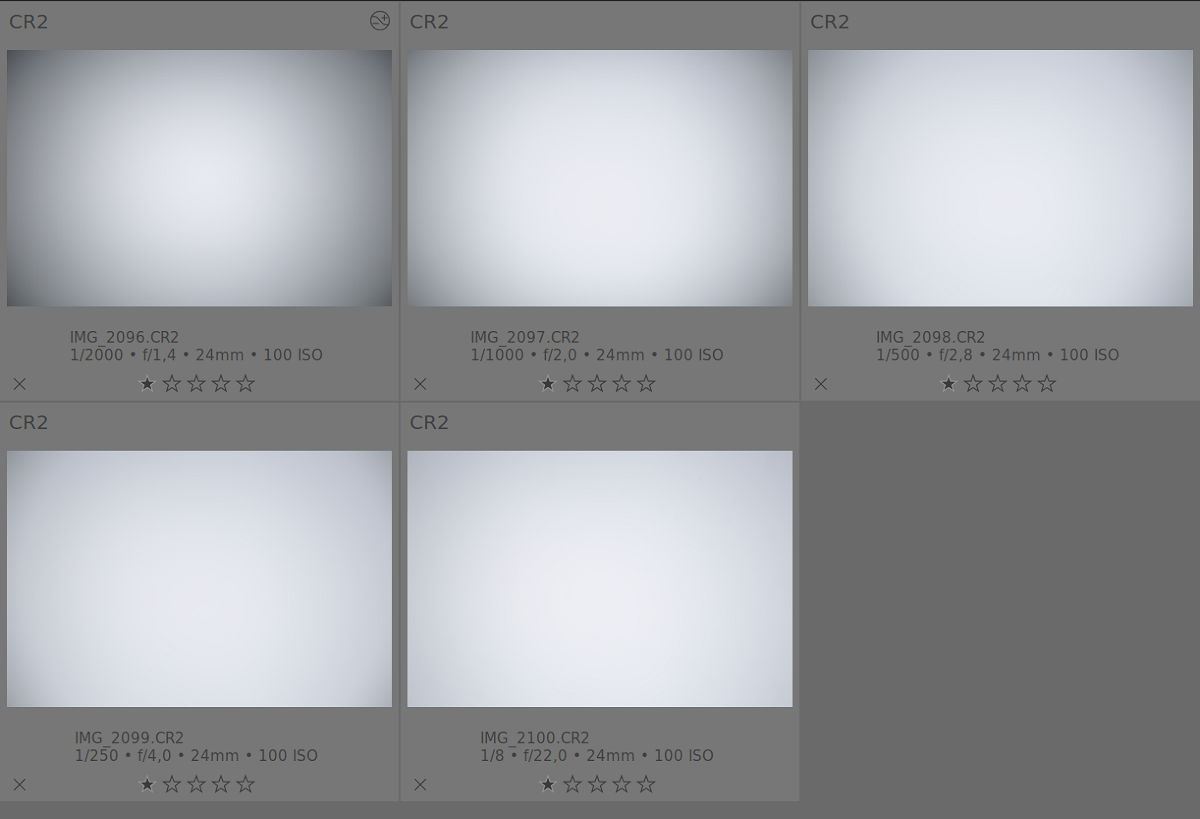
För att skapa objektivkorrigeringsprofil mot vinjettering ser man till att fotografera genom en matt plastskiva. Exempelvis en plexiglasskiva med 78% ljusgenomsläpp. Välj en molnig dag utomhus när himlen är jämnt belyst, rikta kameran uppåt och lägg plastskivan ovanpå objektivet. Eftersom man riktar kameran mot en ljus himmel kommer kameran underexponera. Exponeringskompensera bilden +1 eller +2 men utan att bränna ut högdagern. Kamerans inbyggda objektivkorrigering ska vara avstängd.

Använd kamerans lägsta ISO såsom ISO 100 eller 200. Fokusera mot oändligheten. Det brukar vara ett ∞ utmarkerat på objektivets avståndsskala.

Välj största möjliga bländare och tag en bild. Blända ned ett steg och tag en bild. Blända ned ett steg till och tag en bild. Blända ned ytterligare ett steg och tag en bild. Sista bilden tar du på minsta bländare. Med ett Canon EF 50/1.4 USM väljer man alltså bländare f/1.4, f/2, f/2.8, f/4 och f/22.

Med ett zoomobjektiv såsom Canon EF 24-105/4L IS tar gör man samma sak, men på fem olika brännvidder. Exempelvis 24 mm, 35 mm, 50 mm, 75 mm och 105 mm.

Vinjettering

Detta är överkurs då ovan räcker mer än väl, men för den noggranne kan man i stället för enbart oändligheten välja flera fokuseringsavstånd. I så fall blir det fyra avstånd där det första är objektivets närgräns, andra är närgränsen multiplicerad med 2, tredje är närgränsen multiplicerad med 6 och sista är oändligheten. Med ett Canon EF 50/1.4 USM blir det 0,45 m, 0,90 m, 2,7 m och oändligheten. Med ett Canon EF 50/1.4 USM som är ett fast objektiv landar det totalt på 20 bilder när man tar fem bilder med olika bländare för varje fokuseringsavstånd. Om man skulle göra samma sak med ett zoomobjektiv skulle det resultera i 100 bilder.

Kromatisk aberration

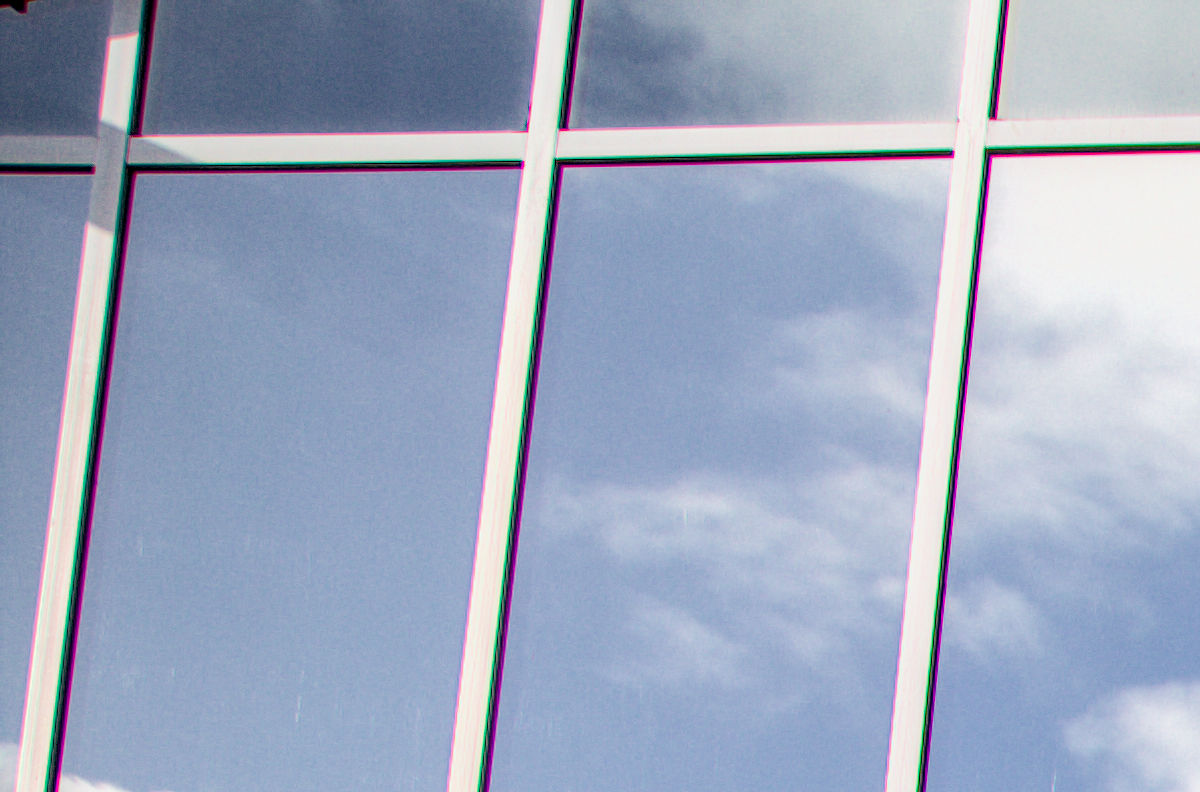
Man delar vanligtvis in kromatisk aberration i två typer. Lateral kromatisk aberration och longitudinell kromatisk aberration. Om man har kromatisk aberration i bildens ytterkanter är det ofta lateral kromatisk aberration. Den går med lätthet att korrigera i efterhand och det är den som Lensfun tar sikte på.

Tillvägagångssättet är snarlikt distorsionsmetoden och man kan i bland till och med begagna samma råfil.

TCA
Beskuren bild där lateral kromatisk aberration syns.

Ett fönsterparti med skarp kontrast och där fönstren är mörka och ramarna vita eller gråa är perfekt. Fönsterpartiet ska täcka hela bilden. Sätt kameran på lägsta ISO-tal, använd stativ minst åtta meter bort från motivet och stäng av kamerans inbyggda objektivkorrigering.

Om det är ett zoomobjektiv krävs minst fem bilder. Vidvinkelläge, teleläge och tre bilder däremellan.

Skicka in filerna till lensfun

Lägg filerna i tre mappar:

  • distortion
  • vignetting
  • TCA

Packa ned mapparna i en zip-fil och skicka in materialet till Lensfun genom att ladda upp zip-filen till Torsten Bronger.

Lägg ihop bilder och minska bruset

Att lägga ihop bilder för att minska brus har använts länge inom astrofotografering.  Vad få tänker på är att det även är möjligt för vanlig fotografering av stillastående motiv. Till och med när kameran är handhållen.

Det är inte alltid man har stativ med sig. Eller så befinner man sig på en plats där användandet av stativ är förbjudet, exempelvis på vissa museer. Genom att ta ett flertal exponeringar och lägga ihop kan man få en acceptabel bild som motsvarar vad en bild tagen på stativ skulle ha sett ut.

  • Se till att fotografera i råformat
  • Ställ in flerbildsläget på kameran och använd manuella inställningar för att inte exponeringen ska ändras
  • I detta inlägg används Hugin som programvara för att lägga samman bilderna, men andra program finns, exempelvis Photoshop.
  1. Ställ in önskad bländare och höj ISO-talet för att få en slutartid kort nog för att kunna handhålla kameran utan rörelseoskärpa.
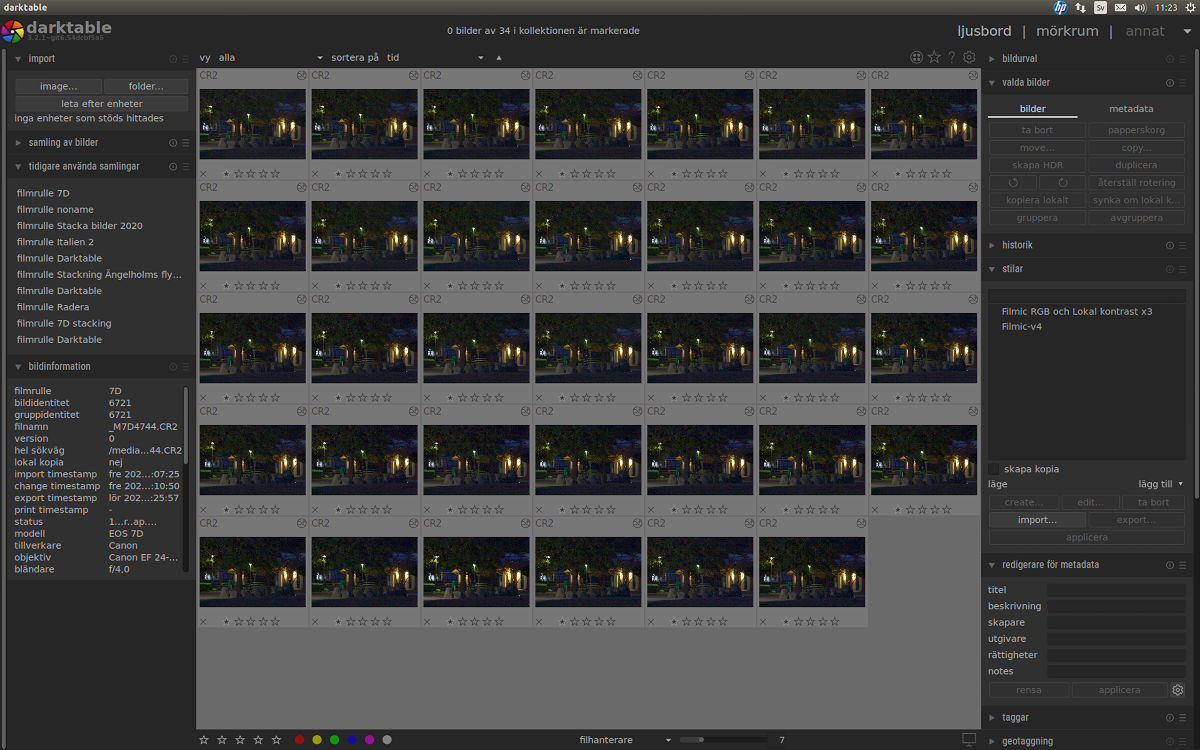
  2. Se till att du håller kameran så still du kan och tryck av kameran och håll ned avtryckaren tills du kommit upp till 10-20 bilder. Fler brukar inte krävas, men i exemplet nedan har 34 bilder använts.
  3. I din råkonverterare ställer du in alla justeringar du i vanliga fall använder. Se till att alla 10-20 bilder har identiska inställningar, inte är brusreducerade och exportera därefter till 16-bitars tif-filer.
  4. Starta Hugin och byt gränssnittet till Expert-läge. Du finner det högst upp under Interface.
  5. Ladda in bilderna och välj Align image stack. Skapa kontrollpunkter.Under punkten Optimera väljer man Geometric: Positioner (y,p,r) och under Photometric: Liten dynamik (LDR). Tryck på Calculate för de två.
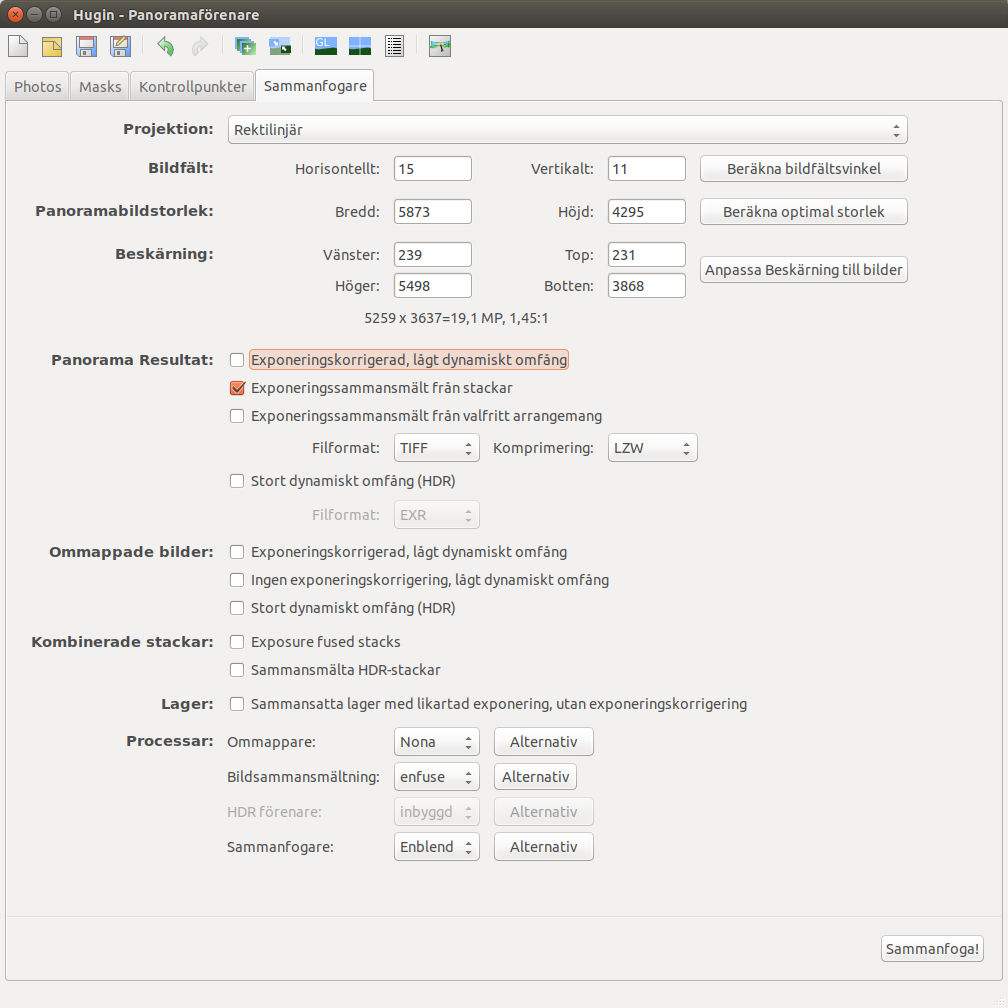
  6. Under fliken sammanfoga väljer man Projektion: Rektilinjär.Därefter Beräkna bildfältsvinkel, Beräkna optimal storlek och Anpassa Beskärning till bilder. Under Panorama-Resultat väljer man Exponeringssammansmält från stackar.
    Tryck slutligen på Sammanfoga.
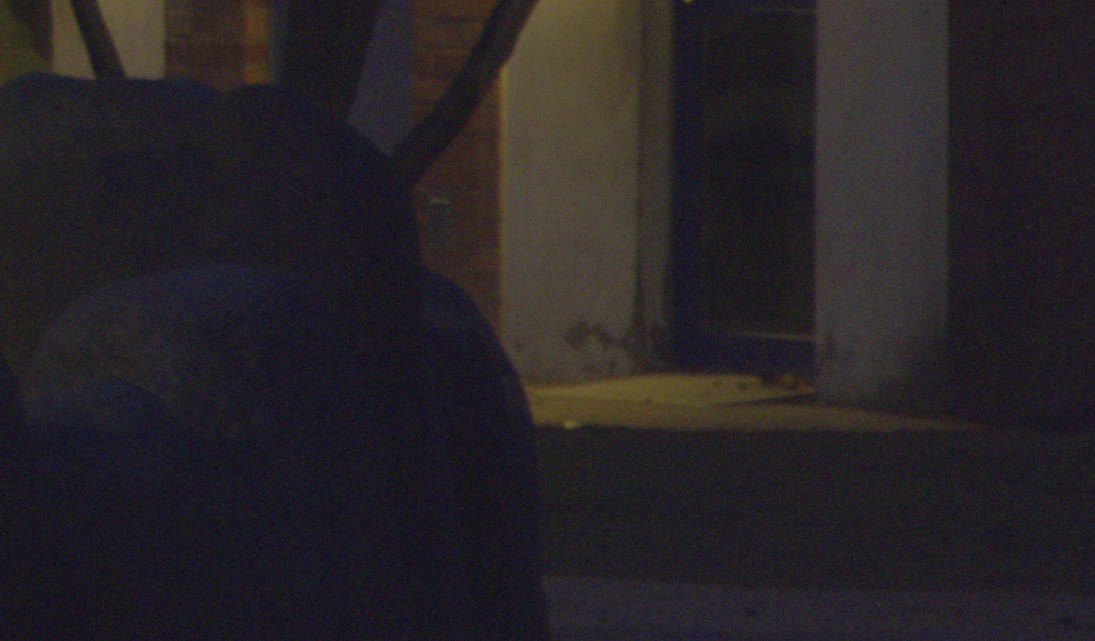
  • Bild före ihopslagning (Canon EOS 7D och ISO 12800:
  • Bild efter ihopslagning:

darktable 3 – grunderna på svenska

darktable 3 på svenska

darktable 3 släpptes under julen 2019 och här är videokurser på svenska samlade. Prenumerera och gilla kurserna för att ta del av fler Youtubekurser om darktable! För mindre tips och tricks finns en Facebookgrupp.

Svenska menyer ingick tidigare i darktable men togs bort eftersom ingen längre översatte nya moduler. Om man önskar den översättning som används i Youtubekurserna nedan packar man upp språkfilen darktable-svenska.zip och lägger darktable.mo i rätt mapp. Därefter ändrar man språk i inställningar och startar om darktable.

Windows:

C:\Program Files\darktable\share\locale\sv\LC_MESSAGES

Ubuntu:

/usr/share/locale/sv/LC_MESSAGES

OS X

Högerklicka på programikonen i Finder och klicka ”Visa paketets innehåll” för att ta sig till mappen där filen ska läggas.

Contents/Resourses/Share/locale/sv/LC_MESSAGES

Stilar att ladda ned

Jag har tre färdiga stilar nedan för den som önskar testa Filmic RGB. Packa upp och ladda in i darktable:

Utöver det har jag kameraspecifika stilar här för att efterlikna Canons egna stilar:

Videokurser

Mikrojustera autofokusen hos din Canon

Blir inte fokusen där du vill ha den? Har din kamera dessutom möjlighet till att mikrojustera sin autofokus? Då kan det vara på tiden att justera så att du får fler bra bilder tagna.

Inte alla systemkameror från Canon kan justeras

Canon har valt bort mikrojustering hos företagets allra billigaste spegelreflexkameror såsom 800D, 77D och 4000D. Däremot kameraklassen över har fått funktionen, med några få undantag (60D).

För spegellösa kameror såsom R10, R7, R6 och R5 går det att mikrojustera, men enbart med hjälp av serviceprogram som SPT.

Ställ in serienumret först

Först och främst har inte alla kameror med mikrojustering möjlighet att ställa in serienummer. 6D har medan 7D inte har.

Bilderna nedan är från en Canon EOS 6D vilket innebär att det kanske inte ser exakt likadant ut i din kamerameny. Äldre objektiv berättar inte för kameran vilket serienummer objektivet har varför man i stället manuellt ställer in det. Kameran kan registrera mikrojustering för 40 objektiv. Gå in i menyn och välj Autofokus:

Klicka vidare på Per objektivtyp och tryck på Q (Ändra):

Du är nu inne vid serienumret. Om serienummer saknas skriver du in det som står på objektivet. Se till att ha numret längst till höger. Om det som i bilden nedan visas en asterisk (*) till vänster om serienumret innebär det att kameran enbart kan känna igen ett objektiv av samma modell. Äger man två styck EF 85/1.8 USM kommer kameran  associera samma serienummer för de två objektiven.

Tillvägagångssätt

Uppsätt kameran på ett stativ 50x brännvidden från motivet. För objektiv med brännvidden 100 mm blir det 5000 mm eller 5 meter. Motivet ska vara kontrastrikt och väl upplyst, t.ex. av solljus. Starta kamerans direktbildsvisning, Live view, låt kameran autofokusera på största bländare mot motivet i Live view och tryck av. I fallet med EF 85/1.8 USM blir 1.8 största bländare. Bilden du tar kommer autofokusen låsa korrekt mot motivet eftersom autofokusen i Live view-läget läser från sensorn. Denna bild blir facit.

Tag därefter fem bilder via kamerans sökare. Ofokusera mellan varje exponering för att autofokusen på nytt ska jobba från början.

Kontrollera bilderna och jämför mot den som har tagits medelst Live view. Ligger fokusen bortom motivet ändrar du mikrojusteringen mot kamerasymbolen. Ligger fokusen hitom motivet ändrar du mikrojusteringen mot bergssymbolen. Ändra fem steg i taget i början.

Nedan har jag efter finjustering hamnat på fyra steg hitom motivet med mitt EF 85/1.8 USM.

Efteråt ser det ut så här i menyn:

Om man har ett objektiv med zoom gör man om samma procedur men två gånger. En gång för objektivets kortaste brännvidd (W) och en gång på objektivets längsta brännvidd (T).