Håll koll på tiden

Är det viktigt att klockan i din kamera från Canon visar rätt? Oftast inte, men det finns tillfällen som det underlättar och andra tillfällen när det t.o.m. är viktigt att den gör det.

Om flera kameror används är det en fördel om de är synkroniserade eftersom det underlättar bildhanteringen efteråt när man sorterar bilderna i kronologisk ordning.

Vid fotografering av flygplan långt bort kan man enklare hitta flygplanen hos flygplansspårare som Flightradar24 och ADS-B Exhange om tiden är exakt rätt. Går den fel med bara några minuter kan flygplanet redan vara långt bort och förväxlas med andra plan i närheten. Detsamma gäller om man fotograferar satelliter och i efterhand är intresserad av vilken satellit det var som man tog bild på.

Vid extern loggning av GNSS (GPS) kommer alla positioner hamna fel om tiden inte stämmer.

Med Canons kameror kan tiden gå fel med flera sekunder varje vecka. Ett skräckexempel som en användare hos Dpreview rapporterat om är 20 sekunders förskjutning om dagen med en av sina tre Canon EOS R3. Under lite mer än en månads tid går min Canon EOS 6D hela 2 minuter snabbare och min Canon EOS 7D går 30 sekunder snabbare.

Åtgärder

Man kan använda sin dators eller telefons tid för att manuellt ställa in kameran. Det är så man får göra med äldre kameror såsom 7D, D30 och 1Ds.

Nyare kameror med stöd för WiFi har möjlighet att via appen Canon Camera Connect synkronisera tiden mellan mobiltelefon och kamera.

Ytterligare en möjlighet är via Canons inbyggda GPS i vissa kameror, Canons egna GPS-enhet GP-E2 eller kinesiska GMAX-EOS2. Dessa kan man ställa in för att automatiskt synkronisera tiden mellan satelliter och kamera under förutsättning att man har full täckning.

Canon GP-E2 vs OnePlus Nord 3 5G

För den som i realtid vill tagga sina bildfiler finns det för Canon några få val. Ett är att använda dess dedikerade GP-E1 (enbart 1D X) och GP-E2. Tyvärr används enbart de amerikanska satelliterna och enbart ett frekvensband.

Bland tredjepartstillverkare finns Solmeta GMAX-EOS2 som till skillnad från GP-E2 också använder kinesiska satelliter, men fortfarande enbart ett frekvensband.

Med nyare kameror har man möjlighet att använda sin mobiltelefon via blåtand och då är det mobiltelefonens GNSS-mottagare som styr hur noggrant det blir. De flesta telefoner klarar av att ta emot olika länders satelliter men kör oftast med ett frekvensband. Exempel på mobiltelefoner som klarar två frekvensband finns här.

I kartbilden nedanför syns GP-E2 i lila versus OnePlus Nord 3 5G i rött. GP-E2 har i skogen tappat mottagning flera gånger.

I kartbilden i länken syns GP-E2 i lila versus OnePlus Nord 3 5G i rött. GP-E2 har inte en chans i en stad med höga byggnader eller träd medan mobiltelefonen som har fler satelliter att välja mellan klarar av det bättre. Nackdelen med mobiltelefonen och Canons app är man kan tappa kontakt mellan kamera och mobiltelefon när man minst behöver det.

GPS-tagga dina råfiler

Behöver du GPS-taggade bilder men äger en kamera som saknar GPS? Med programmet Exiftool och en smartphone kan man enkelt bädda in GPS-taggar i råfiler.  Appen Geo Tracker har möjlighet att spara en GPX-fil men det skulle lika bra fungera med en log-fil från en Canon EOS 6D eller annan GPS-enhet.

Windows

GeoSetter

Enklast är att använda programmet GeoSetter som använder Exiftool.

Välj en mapp där bilder och GPX-fil ligger, markera alla bilder och tryck på CTRL+G.
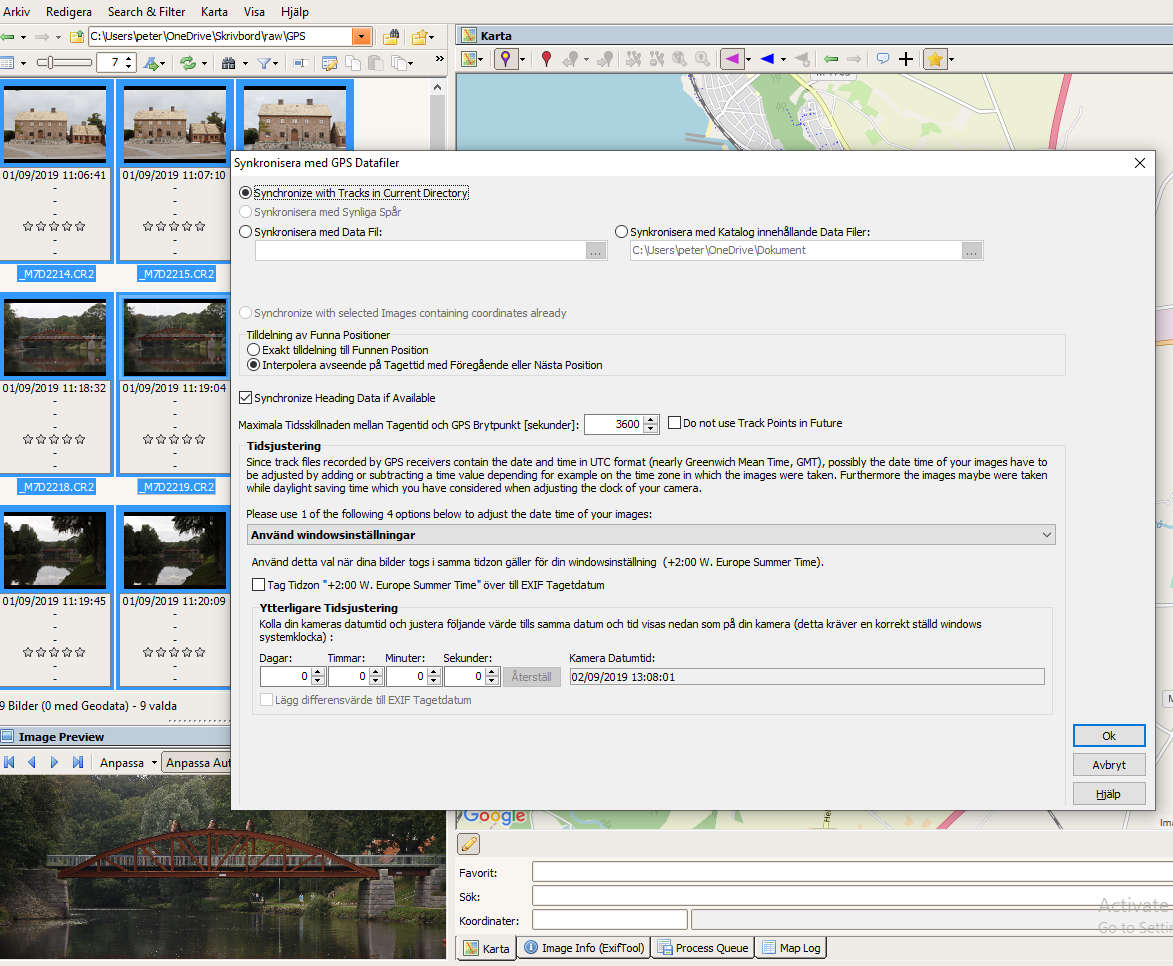
Tryck Ok.
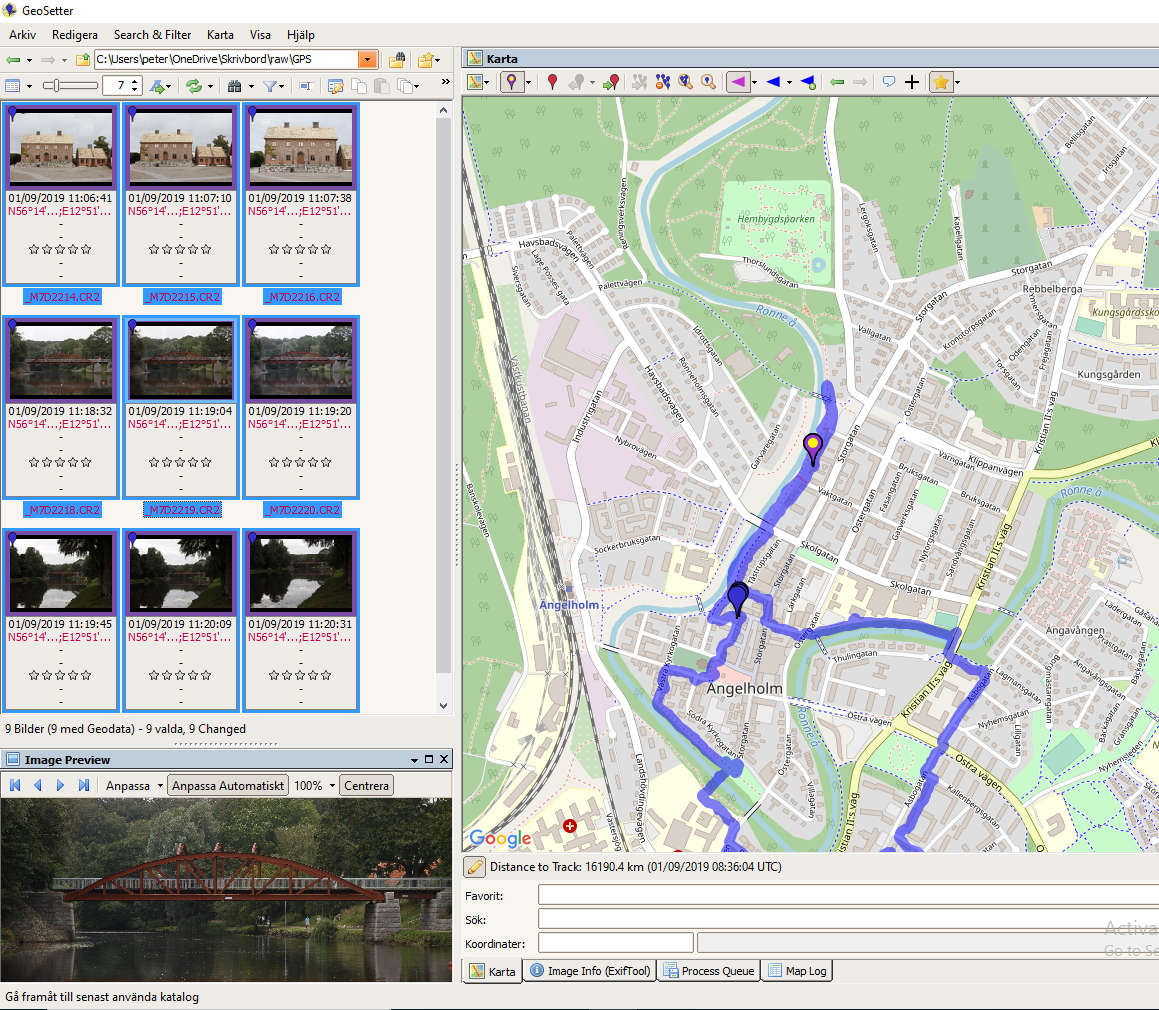
Samtliga bilder får nu GPS-taggar inbäddade. Samtidigt tas en kopia på bilderna och döps om till filnamn+original. Man kan radera dessa när man ser att de GPS-taggade har blivit rätt.

Exiftool

Ubuntu

Exiftool

Samla råfilerna tillsammans med GPX-filen eller log-filen i en mapp. Högerklicka och Öppna i terminal.
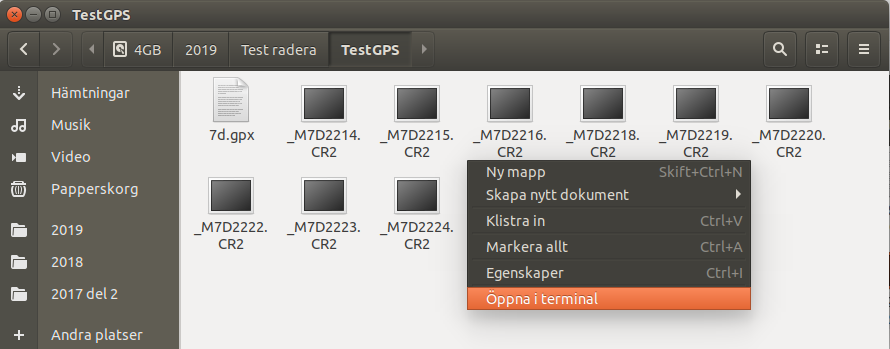
Skriv in

exiftool -geotag "*gpx" *CR2

i terminalen. Alla filer som slutar på gpx kommer användas för att tagga alla filer som slutar på CR2. Ersätt *gpx med *log om du har en sådan GPS-fil och ersätt *CR2 med den filtyp du har, exempelvis *jpg.

Vissa filtyper saknar möjlighet att inbädda GPS-taggar såsom råfiler från 1Ds i TIF-format. I stället kan man använda sin råkonverterares egna sätt som lägger GPS-taggarna i en sidofil, exempelvis darktable eller Lightroom.
GPS i kameran

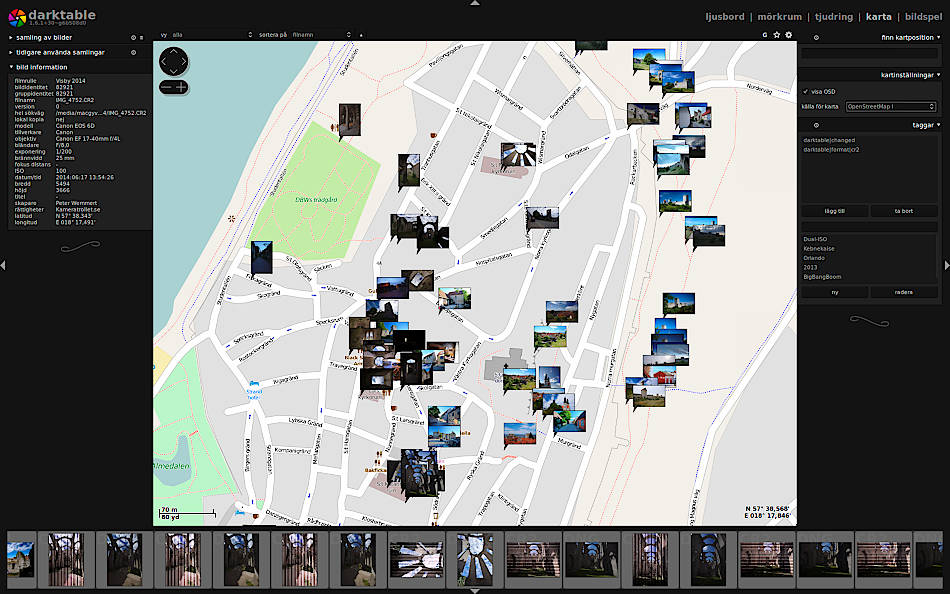
Är det någon nytta med att ha en GPS, eller snarare GNSS som innefattar fler system än de amerikanska GPS-satelliterna, i sin kamera? Ja, skulle jag efter att ha använt GPS en längre tid säga. GPS:en är någonting som jag dagligen använder. Speciellt när jag är på resande fot och när jag tagit tusentals bilder över kyrkor, värn, runstenar och gravfält. Det inte enkelt att minnas varje plats.

gps
© OpenStreetMaps bidragsgivare

Bilden ovan är en kartbild över Visby med alla sina kyrkoruiner. Den ena ruinen är inte den andra lik, men i mängden kan förvirringen lätt slå till. Att då ha en kartbild för att koppla rätt byggnad till rätt bild är guld värt. Ett annat tillfälle är när jag fotograferar skånska värn. Värnen är ofta lika varandra och har man fotograferat 50 kulsprutevärn modell III är det inte så lätt att särskilja dem åt.

Till GPS:ens nackdel är förstås att den drar ström och dränerar kamerabatteriet fortare. För nyare kameror med inbyggd Wi-Fi och blåtand börjar man även se att en mobiltelefons GPS/GNSS nyttjas.

För Canons R5/R6 som inte har inbyggd GPS finns enheten GP-E2 som bara använder amerikanarnas GPS och då enbart L1-bandet. Med appen Canon Camera Connect kan man med blåtand nyttja telefonens GPS/GNSS. En stor fördel om telefonen kan nyttja fler nationers satelliter och utöver L1-bandet även nyttja L5-bandet för mer exakt positionering.

Appen GPSTest är utmärkt för att ta reda på hur ens telefons GNSS fungerar.

För kameror utan GPS

Trots avsaknad av GPS eller Wi-Fi finns det en möjlighet även för äldre kameror, så länge man äger en mobiltelefon som kan spara GPX.

Geo Tracker är en GPS-loggare som man efter en loggning kan välja att spara i GPX. GPX-filen kan man därefter exempelvis ladda in i råkonverteraren darktable genom att lägga GPX-filen i samma mapp som bildfilerna ligger i. Man kan även använda Exiftool för att bädda in koordinaterna i råfilen.