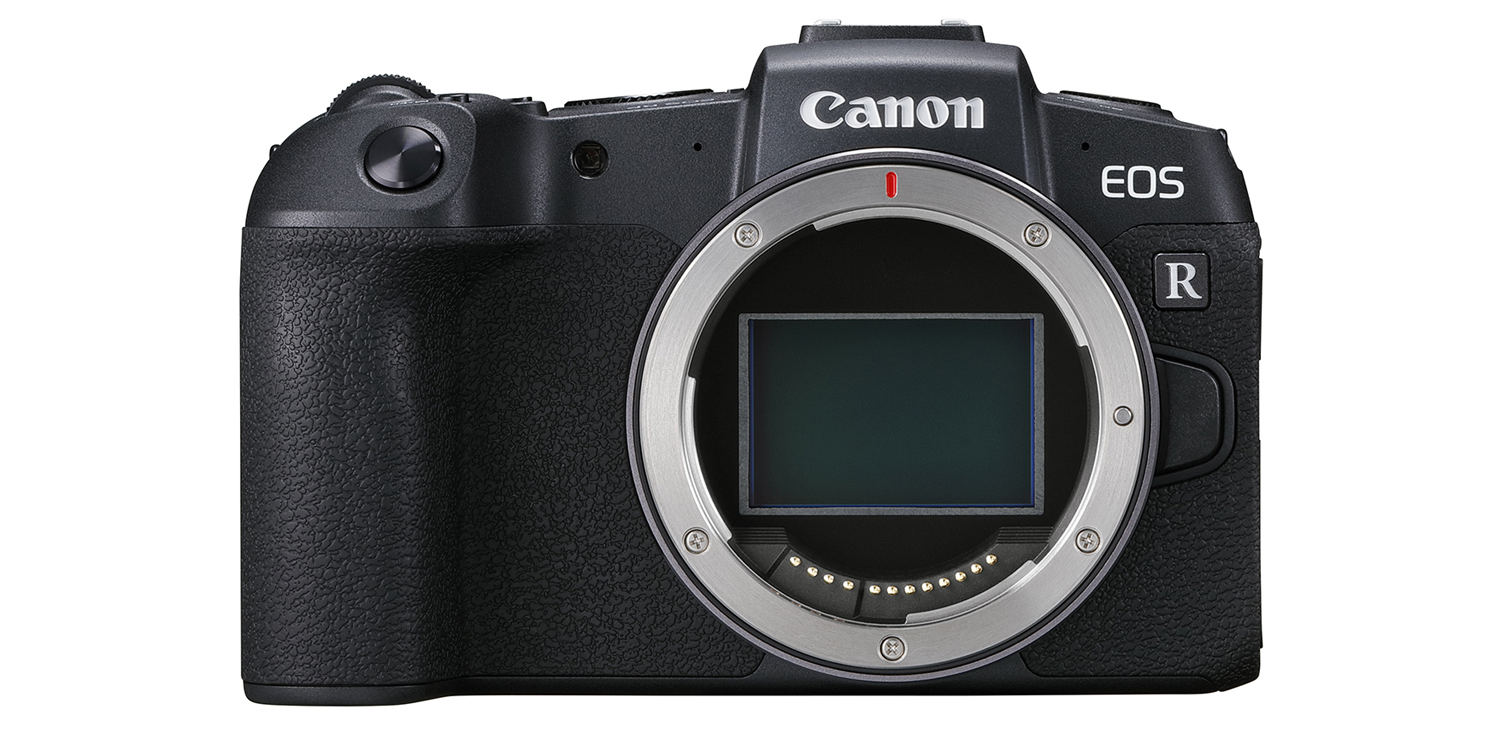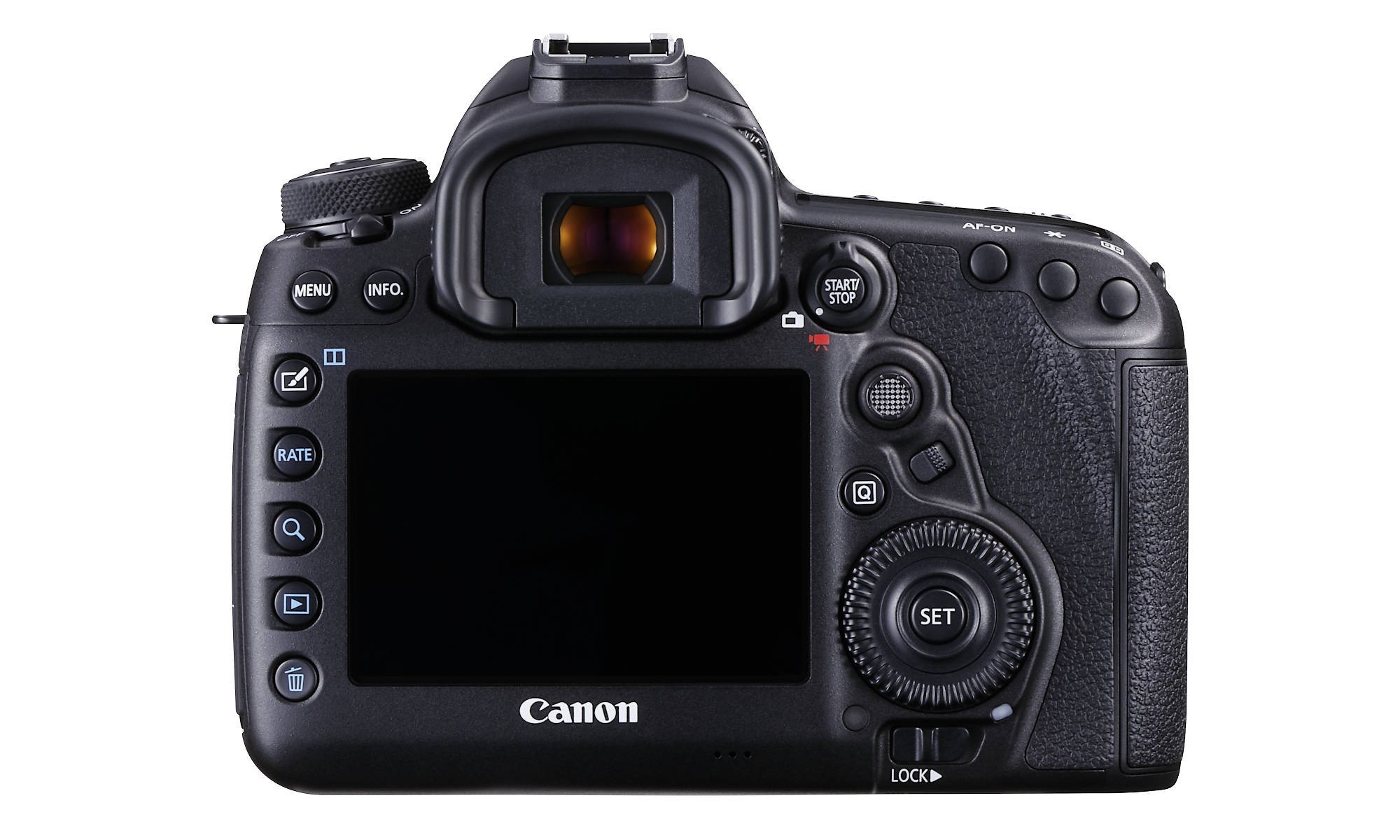
Canon har släppt sin råkonverterare Canon Digital Photo Professional Express, DPP Express, för iOS. Tidigare har man varit begränsad till Snapseed eller Lightroom men nu ska alltså även Canon in i matchen.
Än så länge saknas stöd för Android och märkligt nog är det enbart två kameror vars råformat än så länge stöds, Eos R och EOS M50.
Canon EOS DCS 3 är Canons andra digitala systemkamera och släpptes i juli 1995. Den första kamera i serien kom i mars, Canon EOS DCS 5, och en sista kamera, Canon EOS DCS 1, dök upp i december 1995.
Alla tre kameror släpptes i tre sensortyper. Färg (c), svartvit (m) eller infraröd (IR). Beroende på modell och beroende på sensortyp fick man olika ISO-tal. Som synes på bild står det Kodak på underdelen och Canon på ovandelen. Kodak var vid denna tid en stor tillverkare av digitala bakstycken och tidigare modeller hade bestått av Nikonkameror för analog film ombyggda för att passa ihop med Kodaks bakstycken. Med Canon EOS DCS 1, 2 och 3 valde Canon att inleda ett samarbete med Kodak och slå sig in på marknaden för digitalkameror.
Den analoga kamera Canon valde föll på Canon EOS 1N. I stället för en smidig liten kamera med bra ergonomi, som EOS 1N har, blev det en stor klump där handgreppet för högerhanden inte alls passar.
Referenspriset för en Canon EOS DCS 3 låg 1995 på 1,980,000 yen. I dag 2018 får man en Hasselblad H6D-50c för 2,009,880 yen. Det var alltså inte en kamera för folket.
Egenskaper
Canon EOS DCS 3 har en upplösning på nästan 1,3 megapixlar och en mindre CCD-sensor som jämfört med 35mm-formatet har en beskärningsfaktor på 1,5 gånger. I sökaren artar det sig som så att man ser en markering över området som kommer fångas på bild.
Seriebildstagningen ligger på 2,7 bilder/sekund och med en minnesbuffert på 16MB kan man ta tolv bilder innan bufferten slår i tak. Kameran fotograferar i råformat och använder Kodaks egna TIF-format som egentligen är DCR-filer.
Totalt finns det fem korsformade autofokuspunkter som ligger i en kort vågrät linje i mitten på sökaren.
ISO-spannet går från ISO 200 i hela steg upp till ISO 1600, men i princip är det enbart ett ISO-värde (ISO 200) där när man ändrar ISO-värde enbart underexponerar ett steg för varje höjning. Med samma slutartid och samma bländare får man samma resultat oavsett om man använder ISO 200 eller ISO 1600.
Bakstycket från Kodak saknar bildvisningsskärm. Detta kom först med Canon D2000 år 1998. I stället hittar man en mindre LCD-skärm som visar batteristatus och kvarvarande bilder man kan ta på sitt minneskort (PCMCIA-ATA). Det finns en delete-knapp för borttagning av bildfiler men den tar enbart bort den sista bild man har på sitt kort. Bredvid deleteknappen finns en inspelningsknapp för ljudinspelningar som sparar i .wav-format.
Att få en kamera från 1995 att fungera år 2018
Batteriet i denna kamera är ett NiCd från just 1995. Eftersom jag inte fann ett passande reservbatteri och eftersom jag inte fick med en laddare bestämde jag mig för en egen lösning. Med åtta AA-batterier på 1,2V och en ”sockerbit” har jag kopplat förbi originalbatteriet och har mitt batteripack löst utanför.
Som minneskort använder jag en PCMCIA-adapter för CF-kort. På så vis kan jag fortfarande använda min nya kortläsare och ett CF-kort. Adaptern accepterar dock inte vilket kort som helst utan kräver ett i filstorlek mindre och äldre sådant.
För att koppla samman kamera med dator krävs SCSI-sladd och en äldre dator. Jag har ingetdera varvid jag formaterar kortet i min dator (Ubuntu 16.04) med standardinställningar.
Bildfiler
Kameran sparar som tidigare nämnt bildfiler i TIF-format. Det är dock inget öppet format utan det rör sig om Kodaks egna råfil. Råkonverteraren RawTherapee kan om man döper om .TIF till .DCR (Kodaks råformat) läsa råfilerna. I terminalen i Ubuntu kan man för att ändra alla filer i en mapp skriva:
$ rename.ul .TIF .DCR *TIF
Råkonverteraren darktable får från version 2.4.6 stöd efter att jag laddat upp och skickat in en råfil åt https://raw.pixls.us/.
På grund av avsaknaden av ett lågpassfilter är risken för moiré överhängande. Sensorn är dessutom bra på att fånga upp infrarött ljus och allt rött får en mer rosa ton. I RawTherapee anser jag att LGV som demosaicing-metod ger bäst resultat för få så få bildfel som möjligt.
Bildartefakter från Canon EOS DCS 3c syns på gräsandens vinge.
Det röda runt texten går åt rosa vilket bör bero på infrarött ljus.Ängelholms kommunhus. Lägg märke till grenverken.
Efter att ha ägt Canon EOS M5 kommer här min recension av kameran. Med integrerad sökare och en autofokus bland spegellösa att räkna med är Canon EOS M5 den senaste kamera från kameraföretaget. Sensorn är på 24 megapixlar och tillhör samma generation som 80D, 1Dx II och 5D IV vilket bäddar för högre dynamiskt omfång. Exempelvis ligger Canon EOS 80D runt 13,17 steg jämfört med Canon EOS 70D som ligger runt 11,58 steg, bägge vid ISO 100. Canon EOS M5 ligger efter egen uppmätning och med kall sensor på 13,37 steg normaliserad, såsom de övriga ovan, till 8 megapixlar.
WiFi, Blåtand och GPS via smartphone finns att tillgå. Blåtanden kan man alltid ha igång som ett strömsnålt alternativ till WiFi:n för att därefter lätt kunna koppla upp sig när situationen så kräver det.
Autofokusen heter Dual pixel AF och innebär att det sitter dubbel uppsättning pixlar för att på så vis kunna använda 80% av sensorn som en autofokussensor. Problemet med Canon EF 50/1,4 som med Canon EOS M3 jagade fokus är nu med Canon EOS M5 ett minne blott.
Med följande autofokus kan man få iväg 7 bilder/sekund mot 9 bilder/sekund vid låst autofokus. Snabbt, men fotograferar man i råformat kommer man inte långt även om skrivhastigheten ska ligga runt det dubbla jämfört med 6D och 70D som också använder SD-kort. Runt 2 sekunder har man på sig i högsta läge och i råformat på ISO 100. Medan bufferten skriver till minneskortet kommer man inte åt menyn eller bildvisaren. Någonting som Canon kanske kan lösa med en uppdatering? Att växla från fotoläge till bildvisningsläge är något långsammare än hos de övriga digitala Canon-kameror i spegelreflexformat som jag testat.
Sökarrutorna finns i tre versioner. En liten ruta som täcker 1/108 av skärmen. Bra att man har detta alternativ för att verkligen träffa ögon i stället för ögonbryn. Fungerar inte med följande autofokus och träffar sällan under dunkelt ljus. Man kan med två knapptryckningar växla till en större och mer träffsäker fokusruta som täcker 1/81 av skärmen. Denna ruta känner man igen sedan bland annat 6D, 7D och 40D. Den sista och största består av av ett kluster om 9 rutor i mellanstorlek, täcker 1/9 av skärmen och är bra att använda under natt eller för rörligt motiv.
Utöver sökarrutorna kan man även använda ansiktsföljning. En funktion som fungerar mycket väl. Tillsammans med ett STM-märkt objektiv får man dessutom en tyst följande autofokus under filmning. För objektiv med USM behöver man en extern mikrofon. Ljudklipp finns på Youtube:
I stället för joystick som t.ex. Fujifilm X-T2 har man med Canon EOS M5 valt en touchskärm. Även med skärmen avstängd går det att dra fokusrutan dit man vill ha den. Snabbare än med joystick, men det kräver sin tumme och det kräver att skärmen inte har droppar på sig eller är fuktig. En kall vinterdag med tumvantar är heller inte rätt miljö om man vill styra fokusrutan med tummen. För den som är vänsterögd, vilket jag är, har man fyra alternativ. Stäng av skärmens touch för att fokusera med knapparna, fokusera med näsan vilket kan vara bra under den kalla vinterdagen, fokusera via vänster tumme på vänster sida eller se till att börja använda höger öga i stället.
Menysystemet känner man igen sig i, men det saknas några punkter som man vant sig vid med de större systemkamerorna. Till exempel kan man inte ställa in hela ISO-steg i AutoISO, långsammaste slutartid för AutoISO, välja mellan Adobe RGB/sRGB eller se hur mycket batteri man har kvar i procent. För att stänga av bildstabiliseringen till EF-M 15-45/3,5-6,3 STM IS behöver man leta sig djupt in i menyn. Att ställa in På/Av i en genväg är ett alternativ.
Fysiska reglage står att finna på kamerans ovansida. Från att ha använt 5D, 6D och 7D måste jag nog säga att det får bli en vana till att lära sig detta. SET-knappen fungerar att trycka in utan problem utan handskar. Med handskar trycker man på hela joypaden runt SET-knappen. Även menyknappen är lätt att oavsiktligt trycka in när man handhåller kameran i höger hand.
Utöver de få objektiv i fattningen EF-M kan man även använda en adapter för att kunna nyttja EF och EF-S. Adaptern som medföljer i paket saknar stativfot. Jag saknar inte staivfoten. Ska jag använda mitt 70-200 ingår där redan en stativfot.
Mitt EF 50/1,4 och mitt EF 85/1,8 har med kamerans nedkomst åter blivit roliga att använda i och med att fokuspunkten sätts där man vill att den ska sitta. Till skillnad från kameror med speglar behöver en spegellös inte kalibreras. Adaptern må förlänga längden med två centimeter, men kombinationen är lättare.
Tillsammans med 70-200/2,8L IS II och 2x och adapter blir kamerapaketet längre än med en 6D utan adapter monterad. Obalansen blir också total och det kräver mer från ens vänstra arm.
Skärmen går att fälla ut, men inte åt sidan. Man kan vända skärmen nedåt och ut mot motivet, men jag funderar fortfarande på vilket stativ man ska ha för att kunna se sig själv i skärmen utan att stativet döljer skärmen.
Canon EOS M5 inköpte jag för att kunna byta ut min Fujifilm X100 som vinner på byggkvalité, utseende och litenhet. Jag får fortfarande plats med en M5 tillsammans med EF-M 22/2 men visst blir det trängre i jackfickan. Min M5:a i jämförelsebilderna har ett stativfäste under sig och verkar därmed högre.
Canon EOS M5 har bättre batteritid, 400 bilder, än vad X100 har med dess 300 bilder. Man får även indikering långt innan med röd batterivarning mot X100 som har två bilder kvar när den börjar blinka. Använder man 70-200/2,8L IS II med bildstabilisator igång kan man nästan känna hur batteriet dräneras.
Nedan har jag ett videoklipp på en bugg som verkar finnas i Canon EOS M5 och dess firmwareversion 1.0.0. Under fotografering i dunkelt ljus med manuell fokus och med blixt aktiverad tar kameran 1-3 sekunder på sig från att man tryckt av till dess att bilden tas. Det gäller även vid mörkerfotografering i manuellt läge med manuell fokus med självutlösare.
Bildexempel
I bildexemplet ovan har jag exponerat för himlen och för att få med så mycket av solen som möjligt. Därefter har jag i datorns bildbehandlingsprogram Darktable dragit upp lågdagern. Bildens ISO ligger på 100, d.v.s. det ISO-tal som kameran har högst dynamiskt omfång kring.
Jämfört med 6D och 7D stöter jag med dessa kameror på brustaket långt tidigare när det kommer till att dra upp lågdagern jämfört med den nya M5.
Objektivet är EF-M 15-45/3,6-6,3 och dess kromatiska aberration syns bland annat i grenverken. Bilden ovan är 100% crop från Canon EOS M5 och inte uppskärpt eller brusreducerad.
Min personliga uppfattning och med tanke på nypriset, 12000 kr, är att kameran riktar sig till Canonägare som redan sitter på bra optik men som vill kunna ha med en lätt kamera. Även med adapter får man en lättare kombination tillsammans med lätta, ljusstarka och fasta objektiv som alla sätter fokus där man siktar utan den autofokusvariation man kan få med spegelreflexkameror.
Canon släppte en gång i tiden tillsammans med 1D III och 1Ds III ett krypteringsprogram. OSK-E3 kallades det och kunde kryptera bilderna innan dessa sparades på minneskortet. OSK-E3 kunde inte bara kryptera utan även verifiera om en bild hade blivit manipulerad. Verifieringen knäcktes av ett ryskt säkerhetsföretag och Canon skrotade i tysthet sitt krypterings- och verifieringsprogram. Med det sagt knäckes aldrig krypteringen men programmet går hur som helst inte att få tag på längre.
Annat alternativ
Via Magic Lantern skapade utvecklaren g3gg0 en experimentell modul vid namn io_crypt för att kryptera råfiler, även om filer i jpg-format också verkar att fungera. För kamerorna 7D, 5D III, 60D, 600D, 650D ska io_crypt kunna användas ihop med. Jag testade på min 7D med lyckat resultat för RSA medan passworddelen fallerade. Min 6D klarade inte alls av att ladda modulen.
Du kan ladda ned modulen till Magic Lantern och lägga den bland de andra modulerna i kameran. För att först installera Magic Lantern och kunna aktivera modulen, se fotokursen om Dual ISO.
När modulen är aktiverad, skrolla till menyn Shoot och ändra Encryption mode till RSA. Gå längre ned och välj Create RSA Key. Att generera en RSA-nyckel på 4096 bitar tar lång tid. Mer än tio minuter. Och när man väl fotograferar tar varje bild mer än en halv minut på sig att sparas till minneskortet om man använder högsta säkerhetsinställning med nyckelstorlek på 4096 bitar. Att fotografera 20 bilder på raken kommer alltså ta litet mer än tio minuter på sig för kameran att spara. Den gyllene medelvägen kanske då i stället kan bli 2048 bitar?
Hur som helst, när du genererat RSA-nyckeln kommer du att finna den i din DATA-mapp på minneskortet, se bild nedan:
Se till att du kopierar IO_CRYPT.KEY och lägg den i din mapp på datorn. Se även till att du helt raderar IO_CRYPT.KEY från ditt minneskort för att ingen med tillgång till minneskortet ska kunna extrahera nyckeln. Det kan man göra genom att skriva över minneskortet eller fylla det helt med bilder och hoppas att någon bild lägger sig ovanpå den raderade nyckelfilens plats. Formatera sedan efteråt i kameran.
Om du tittar på bilden ovan ser du även en fil som heter IO_CRYPT.PUB. Den behövs för att kameran ska kunna kryptera dina bilder och är en publik nyckel. Radera inte den.
Hur krypterade bilder ser ut i kameran syns på bilden nedan. Bilder som sparas som krypterade kommer att synas i kamerans visningsbuffert tills man startar om kameran. Visningsbufferten rymmer färre än tio bilder, så fotograferar man fler bilder än så utan att avstänga kameran kommer de tidigaste bilder man tagit inte längre att synas.
När du har fotograferat färdigt och och satt dig framför datorn, i mitt fall i Linux eftersom jag inte kompilerat koden till Windows, behöver jag i en mapp ha de krypterade råfilerna, nyckelfilen IO_CRYPT.KEY och programmet io_decrypt för att dekryptera mina bilder.
För enstaka filer kan man i Linux öppna terminalen i samma mapp och köra:
$ ./io_decrypt filens-namn.CR2
Eller:
$ ./io_decrypt filens-namn.CR2 nytt-namn.CR2
För att dekryptera flera bilder behöver man skapa en bash-fil som ser ut som följande:
#!/bin/bash
for i in *.CR2
do
./io_decrypt $i /home/din-användare/krypterat/decrypt/$i
done
Därefter öppnar man terminalen i samma mapp och kör:
$ ./bash-filens-namn
Var inlägget intressant? Jag har mer Canonrelaterade inlägg, se vidare:
En kall sensor i kameran ger dig mindre termiskt brus än en varm sensor. Hur stor skillnaden är kan man förstås undra. Nedan har jag tagit några bilder med lång exponering och bilderna är 100% utsnitt från bildytan. Alla bilder har en slutartid om två minuter och ISO 25600. Bilden ovan på kameran i snön är en Canon 7D, men en Canon 6D har använts för bildexempel.
-1°C uppmätt vid EFIC-chipet och -7°C från bildens EXIF.
19°C uppmätt vid EFIC-chipet och 15°C från bildens EXIF.
31°C uppmätt vid EFIC-chipet och 29°C från bildens EXIF.
39°C uppmätt vid EFIC-chipet och 34°C från bildens EXIF.
47°C uppmätt vid EFIC-chipet och 42°C från bildens EXIF.
Normala exponeringar
Exponeringstiden ovan är kanske inte någon som man använder i normala situationer, men vid astrofotografering kommer det att märkas av. Nedan har jag två exponeringar med en sekund slutartid och ISO 25600.
Översta -1°C uppmätt vid EFIC-chipet och -8°C från bildens EXIF.
Understa 47°C uppmätt vid EFIC-chipet och 42°C från bildens EXIF.
Nu är det inte längre astrofotografering utan all fotografering när man använder längre slutartid. ISO 25600 och 1 sekund motsvarar ISO 12800 och 2 sekunder eller ISO 6400 och fyra sekunder.
Hur hålla sensorn kall?
Slutsatsen är att man får mindre brus om man ser till att hålla kamerasensorn kall. Det finns peltier cooler att bygga in i kameran och man kan även använda koldioxid. För den vanlige användaren är kanske ändå det enklaste att inte stressa sensorn, d.v.s. låt bli att använda Live View och låt sensorn vila mellan exponeringarna.
Kakor
Vi bjuder på kakor! Om du tycker det är ok, klickar du bara på "Acceptera alla". Du kan såklart välja vilken typ av kakor du vill ha genom att klicka på "Inställningar".